DigiLocker से 10वीं या 12वीं की मार्कशीट पाने के लिए अपने खाते में प्रवेश करें, संबंधित शिक्षा बोर्ड और दस्तावेज का प्रकार चुनें, फिर माँगी गई परीक्षा संबंधी जानकारी भरकर दस्तावेज प्राप्त करें। उपलब्ध रिकॉर्ड Issued Documents में आ सकता है। हर बोर्ड और परीक्षा वर्ष का डेटा उपलब्ध होना जरूरी नहीं; केवल स्कैन की हुई PDF अपलोड करना बोर्ड से जारी डिजिटल मार्कशीट पाने के बराबर नहीं है।
फॉर्म भरते समय सबसे आम भ्रम यही होता है: फोन में रखी मार्कशीट, DigiLocker में अपलोड की प्रति और बोर्ड के रिकॉर्ड से मिली डिजिटल मार्कशीट को एक ही चीज समझ लिया जाता है। यह गाइड इनका अंतर, सही प्रक्रिया, नाम या रोल नंबर की समस्या और सहायता के रास्ते स्पष्ट करती है। किसी विशेष प्रवेश या नौकरी आवेदन के दस्तावेज निर्देश अलग से पढ़ना जरूरी है।
DigiLocker में मार्कशीट कहाँ से आती है?
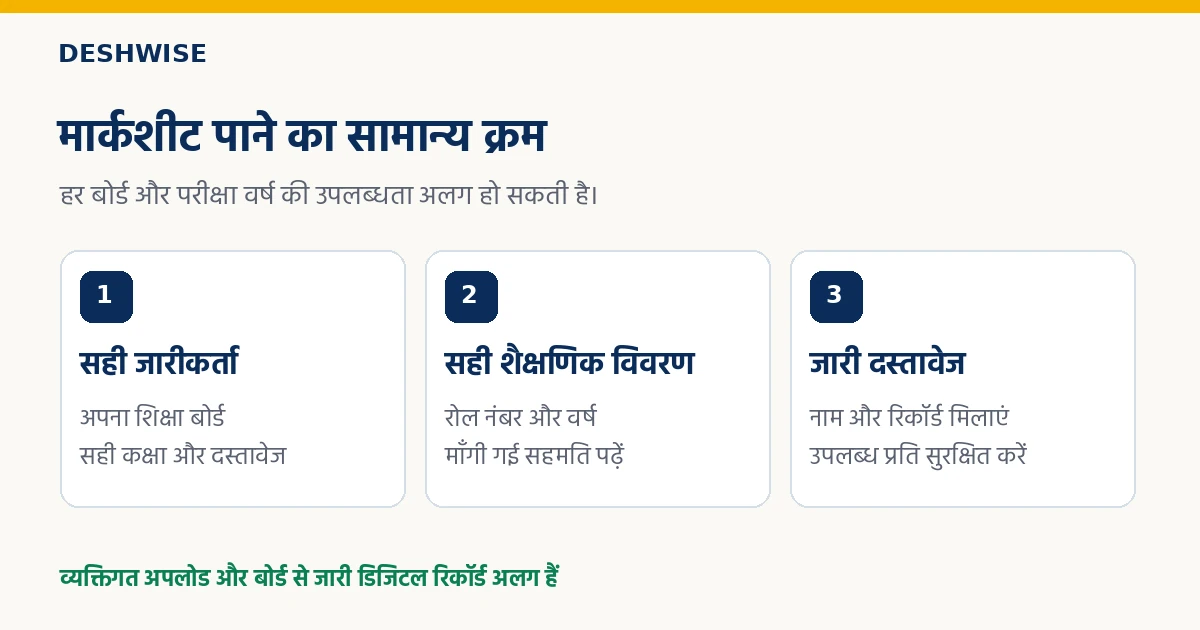
DigiLocker NAD के अनुसार शैक्षणिक संस्थान और बोर्ड अपने पुरस्कार तथा प्रमाणपत्रों का डिजिटल रिकॉर्ड प्रकाशित करते हैं। विद्यार्थी उसी जारीकर्ता से संबंधित दस्तावेज प्राप्त करता है। आपके निजी मोबाइल की फाइल को केवल क्लाउड पर रख देने से वह बोर्ड द्वारा नया जारी किया गया प्रमाणपत्र नहीं बनती। जारीकर्ता और दस्तावेज का स्रोत पहचानना इसलिए आवश्यक है।
बोर्ड का नाम खोज में दिखना और आपके परीक्षा वर्ष की मार्कशीट उपलब्ध होना भी अलग बातें हैं। किसी सेवा में एक दस्तावेज या अवधि का रिकॉर्ड हो सकता है और दूसरे का नहीं। उपलब्धता के लिए वर्तमान जारीकर्ता सूची तथा संबंधित बोर्ड की जानकारी देखें। हर पुरानी मार्कशीट तुरंत मिल जाएगी, ऐसा वादा इस प्रक्रिया में उचित नहीं है।
शुरू करने से पहले क्या साथ रखें?
अपना चालू मोबाइल, उपलब्ध DigiLocker खाता और परीक्षा के मूल विवरण तैयार रखें। बोर्ड का पूरा नाम, कक्षा, उत्तीर्ण वर्ष और रोल नंबर उपयोगी हो सकते हैं। कुछ जारीकर्ता अन्य पहचान या पिन माँग सकते हैं। जो जानकारी आपकी स्क्रीन पर माँगी गई है, वही संबंधित मूल रिकॉर्ड से भरें। दूसरे बोर्ड के वीडियो में दिखा फॉर्म अपने बोर्ड पर लागू न मानें।
पुरानी मार्कशीट या प्रवेश पत्र है तो उसकी साफ प्रति से अंक और अक्षर मिलाएं। नाम में छोटे बदलाव, जन्मतिथि का प्रारूप या रोल नंबर की शुरुआत में शून्य जैसे अंतर समस्या पैदा कर सकते हैं। पूरा आधार, रोल नंबर या जन्मतिथि किसी सार्वजनिक सहायता समूह में पोस्ट न करें; आधिकारिक सहायता में जरूरत भर विवरण दें।
10वीं की मार्कशीट डाउनलोड करने का सामान्य तरीका
- आधिकारिक DigiLocker वेबसाइट या उससे मिले आधिकारिक ऐप को खोलें।
- अपने खाते में वर्तमान तरीके से प्रवेश करें; नया खाता चाहिए तो आधिकारिक निर्देश अपनाएं।
- दस्तावेज खोजने या Browse Documents वाले भाग में शिक्षा श्रेणी देखें।
- अपने सही बोर्ड का नाम चुनें, फिर कक्षा 10 के उपयुक्त मार्कशीट/प्रमाणपत्र का विकल्प खोलें।
- माँगा गया रोल नंबर, परीक्षा वर्ष और अन्य जरूरी जानकारी मूल रिकॉर्ड से मिलाकर भरें।
- आवश्यक सहमति पढ़ें और दस्तावेज प्राप्त करने का विकल्प चुनें।
- सफल होने पर Issued Documents में रिकॉर्ड खोलकर नाम, वर्ष, बोर्ड और परिणाम मिलाएं।
- उपलब्ध डाउनलोड, PDF या साझा करने का विकल्प अपनी जरूरत के अनुसार इस्तेमाल करें।
किसी स्क्रीन में खाते की पहचान की अतिरिक्त पुष्टि हो सकती है। हर विकल्प का नाम समय के साथ बदल सकता है; ऊपर का क्रम सामान्य समझ है, सभी ऐप संस्करणों की निश्चित तस्वीर नहीं। हमारी चित्रात्मक प्रक्रिया भी वास्तविक लॉगिन स्क्रीन का स्क्रीनशॉट नहीं है। निजी खाते की जानकारी स्वयं भरें।
12वीं की मार्कशीट में क्या अलग होगा?
सामान्य ढाँचा मिलता-जुलता है, लेकिन कक्षा और दस्तावेज का सही प्रकार चुनना जरूरी है। उदाहरण के लिए, बोर्ड में 10वीं और 12वीं के अलग प्रमाणपत्र विकल्प हों तो केवल परिचित नाम देखकर पहला विकल्प न खोलें। परीक्षा वर्ष और आपकी शैक्षणिक जानकारी उसी रिकॉर्ड की होनी चाहिए जिसकी प्रति चाहिए।
कुछ जगह मार्कशीट सह प्रमाणपत्र, माइग्रेशन प्रमाणपत्र या दूसरे पुरस्कार अलग दस्तावेज हो सकते हैं। नौकरी के फॉर्म में मार्कशीट माँगी गई हो तो केवल कोई दूसरा प्रमाणपत्र दिख जाने से काम पूरा नहीं मानें। डाउनलोड के बाद दस्तावेज का शीर्षक और आवेदन की माँग साथ पढ़ें।
CBSE और राज्य बोर्ड का फर्क कैसे समझें?
CBSE छात्रों के लिए जारी निर्देश और संबंधित परीक्षा वर्ष की आधिकारिक सूचना देखें। कुछ स्कूल-संबंधित DigiLocker प्रक्रियाओं में एक्सेस कोड की व्यवस्था रही है। इंटरनेट पर मिले किसी पुराने वर्ष के कोड को अपना चालू कोड न मानें। स्कूल से मिली जानकारी और संबंधित वर्ष के बोर्ड निर्देश की पुष्टि करें।
राज्य बोर्ड के लिए DigiLocker में उसी बोर्ड का जारीकर्ता चुनें। PSEB, UPMSP या किसी अन्य नाम का केवल उदाहरण देखकर यह निष्कर्ष न निकालें कि सभी वर्षों के सभी दस्तावेज एक ही फॉर्म से मिलेंगे। बोर्ड खोज में न मिले तो उसकी अपनी वेबसाइट से डिजिटल रिकॉर्ड और प्रमाणपत्र सहायता की स्थिति देखें।
खाते का सुरक्षा PIN, फोन पर आया OTP और स्कूल द्वारा दिए गए विशेष एक्सेस कोड अलग चीजें हो सकती हैं। एक को दूसरे के स्थान पर बार-बार भरने से समस्या नहीं सुलझती। स्क्रीन का सवाल पढ़ें और उसी का आधिकारिक स्रोत पहचानें।
मार्कशीट नहीं दिख रही: पहले यह जाँचें
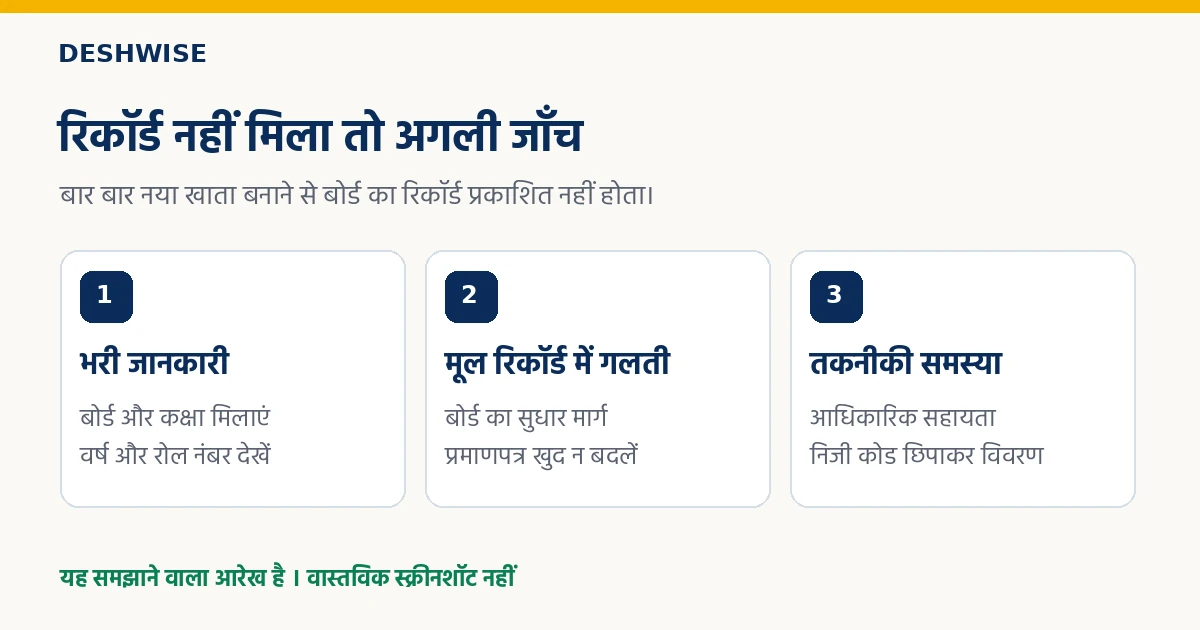
खोज के लिए चुना बोर्ड, कक्षा, दस्तावेज प्रकार और परीक्षा वर्ष दोबारा देखें। अपने मूल रिकॉर्ड से रोल नंबर मिलाएं। संबंधित दस्तावेज पहले से Issued Documents में है या केवल खोज परिणाम में नहीं मिल रहा, यह भी देखें। नया दस्तावेज प्राप्त करना और पुराना प्राप्त दस्तावेज खोलना अलग क्रियाएँ हैं।
यदि संबंधित संस्था ने रिकॉर्ड प्रकाशित नहीं किया है, तो बार-बार ऐप हटाना या नया खाता बनाना उसका प्रकाशन नहीं कर देगा। आधिकारिक NAD FAQ के अनुसार संस्थान का डेटा प्रकाशित होना उपलब्धता में महत्वपूर्ण है। इसलिए तकनीकी समस्या और अनुपलब्ध बोर्ड रिकॉर्ड के बीच अंतर करें।
“No Record Found” आए तो क्या करें?
इसे तुरंत फर्जी मार्कशीट या अपना परिणाम रद्द होने का प्रमाण न मानें। इस कोशिश में दी गई जानकारी से रिकॉर्ड नहीं मिला है। नाम, रोल नंबर, वर्ष और जारीकर्ता की जाँच करें। एक समय में एक विवरण ठीक करके तुलना करें, ताकि पता चले कि अंतर कहाँ था।
सब सही हो और समस्या बनी रहे तो बोर्ड से पूछें कि उस परीक्षा वर्ष का डिजिटल रिकॉर्ड उपलब्ध है या नहीं। यदि जारीकर्ता रिकॉर्ड उपलब्ध बताता है लेकिन सेवा त्रुटि दे रही है, तो आधिकारिक DigiLocker सहायता को त्रुटि का विवरण दें। जाली प्रमाणपत्र बनवाने या रिकॉर्ड “मिलाने” वाले एजेंट के पास न जाएं।
नाम या जन्मतिथि अलग हो तो किससे संपर्क करें?
पहले पता करें कि गलती कहाँ है: आपके खाते की प्रोफाइल में, आवेदन में भरी जानकारी में या बोर्ड के मूल रिकॉर्ड में। इनकी सुधार प्रक्रिया अलग हो सकती है। DigiLocker में डिजिटल प्रमाणपत्र दिखने मात्र से बोर्ड रिकॉर्ड को मनचाहे संपादित करने की अनुमति नहीं मिलती।
NAD के अनुसार शैक्षणिक रिकॉर्ड की शुद्धता संबंधित संस्थान की जिम्मेदारी है। इसलिए मूल प्रमाणपत्र का नाम गलत है तो बोर्ड की आधिकारिक सुधार प्रक्रिया देखें। स्वयं PDF के अक्षर बदलकर उसे सही जारी दस्तावेज बताना उचित समाधान नहीं। संशोधन के बाद नई प्रति की उपलब्धता और संबंधित संस्था के निर्देश जाँचें।
संशोधित या पुनर्मूल्यांकन वाली मार्कशीट
यदि पुनर्मूल्यांकन या सत्यापन के बाद परिणाम बदला है, तो पुराने डाउनलोड को वर्तमान रिकॉर्ड मानकर न भेजें। बोर्ड की आधिकारिक घोषणा में संशोधित दस्तावेज की उपलब्धता देखें। CBSE की जून 2026 की छात्र-अभिभावक सूचना में संशोधित दस्तावेजों को चरणबद्ध तरीके से DigiLocker में उपलब्ध कराने की जानकारी है; इसे हर बोर्ड और हर वर्ष का सार्वभौमिक समय न मानें।
पुरानी प्रति अपने निजी रिकॉर्ड के लिए अलग रख सकते हैं, लेकिन आवेदन में कौन सी प्रति माँगी गई है, उसे स्पष्ट करें। एक जैसे नाम वाली फाइलों में परीक्षा वर्ष और संशोधित होने की पहचान लिखना उपयोगी है। केवल फाइल का नाम बदलने से दस्तावेज के भीतर का रिकॉर्ड संशोधित नहीं होता।
Issued और uploaded document में फर्क
जारी दस्तावेज संबंधित संस्था के डिजिटल रिकॉर्ड से आता है। अपलोड की हुई प्रति वह फाइल है जिसे आपने अपने उपकरण से रखा है। दोनों को सुरक्षित रखने में उपयोग हो सकता है, लेकिन उनका स्रोत और सत्यापन समान नहीं है। किसी फॉर्म में खास तौर पर issued document माँगा हो तो अपनी स्कैन प्रति को उसका विकल्प समझकर न चुनें।
डिजिटल प्रमाणपत्र का रूप कागजी मूल से अलग हो सकता है। केवल लेआउट अलग होने से उसे गलत न मानें; जारीकर्ता, रिकॉर्ड और सत्यापन संकेत देखें। दूसरी ओर, परिचित लोगो और सुंदर PDF अपने आप प्रामाणिकता साबित नहीं करते। जरूरत पर आधिकारिक सत्यापन व्यवस्था का उपयोग करें।
डाउनलोड के बाद क्या जाँचें?
पूरा नाम, बोर्ड, कक्षा, परीक्षा वर्ष, रोल नंबर और दस्तावेज की प्रकृति पढ़ें। PDF खुलती है या अधूरी डाउनलोड हुई है, जाँचें। संस्थान द्वारा उपलब्ध QR या अन्य सत्यापन हो तो उसके आधिकारिक उपयोग के निर्देश देखें। स्क्रीनशॉट, PDF और सहमति से साझा डिजिटल रिकॉर्ड अलग जरूरतें पूरी कर सकते हैं।
फाइल को पहचानने योग्य नाम दें, जैसे कक्षा और वर्ष। सार्वजनिक लिंक या बिना पासकोड वाले साझा फोन में निजी दस्तावेज अनावश्यक न छोड़ें। नौकरी की तैयारी के बाकी कागज व्यवस्थित करते समय फ्रेशर रिज्यूमे गाइड और 12वीं के बाद विकल्प भी देखें।
आवेदन में स्वीकृति और सुरक्षित सहायता
आधिकारिक NAD FAQ जारी डिजिटल प्रमाणपत्रों की मूल भौतिक दस्तावेजों के समकक्ष मान्यता बताता है। फिर भी आवेदन का व्यावहारिक प्रारूप पढ़ना जरूरी है: अपलोड की फाइल, सत्यापन सहमति, स्वप्रमाणित प्रति या अन्य दस्तावेज अलग माँगे जा सकते हैं। मान्यता और किसी पोर्टल के अपलोड निर्देश को एक ही सवाल न समझें।
सहायता माँगते समय त्रुटि का सटीक शब्द, तारीख, बोर्ड, कक्षा और प्रासंगिक वर्ष लिखें। स्क्रीनशॉट में OTP, सुरक्षा PIN और अनावश्यक पहचान छिपाएं। आधार की सुरक्षा वाली गाइड में संबंधित सावधानियाँ हैं। कोई सहायता कर्मी स्क्रीन साझा करने या पासवर्ड माँगे तो आधिकारिक प्रक्रिया दोबारा सत्यापित करें।
अक्सर पूछे जाने वाले सवाल
क्या DigiLocker में हर पुरानी मार्कशीट मिल जाएगी?
जरूरी नहीं। बोर्ड, परीक्षा वर्ष और प्रकाशित रिकॉर्ड की उपलब्धता अलग हो सकती है। संबंधित जारीकर्ता और बोर्ड से पुष्टि करें।
क्या स्कैन PDF अपलोड करना issued marksheet बनाना है?
नहीं। व्यक्तिगत अपलोड और बोर्ड के डिजिटल रिकॉर्ड से आया जारी दस्तावेज अलग स्रोतों के हैं। आवेदन में माँगे प्रकार का ध्यान रखें।
क्या 10वीं और 12वीं के लिए एक ही विकल्प चुनना है?
कक्षा और दस्तावेज का प्रकार अलग चुनना पड़ सकता है। अपने बोर्ड के वर्तमान उपलब्ध विकल्प और मूल शैक्षणिक रिकॉर्ड मिलाएं।
गलत नाम को PDF में खुद बदल सकते हैं?
जारी प्रमाणपत्र में स्वयं संपादन करके उसे आधिकारिक सुधार न मानें। मूल रिकॉर्ड की गलती संबंधित बोर्ड की सही प्रक्रिया से ठीक कराएं।
क्या DigiLocker के लिए अलग NAD छात्र खाता चाहिए?
आधिकारिक FAQ के अनुसार विद्यार्थी अपने DigiLocker खाते से NAD पर उपलब्ध शैक्षणिक दस्तावेज प्राप्त कर सकते हैं; अलग NAD पंजीकरण आवश्यक नहीं बताया गया है।
क्या दस्तावेज की प्रिंट प्रति निकाल सकते हैं?
उपलब्ध PDF की प्रिंट ली जा सकती है। किसी आवेदन में कौन सा प्रारूप देना है, उसके निर्देश अलग से देखें और मूल डिजिटल रिकॉर्ड सुरक्षित रखें।