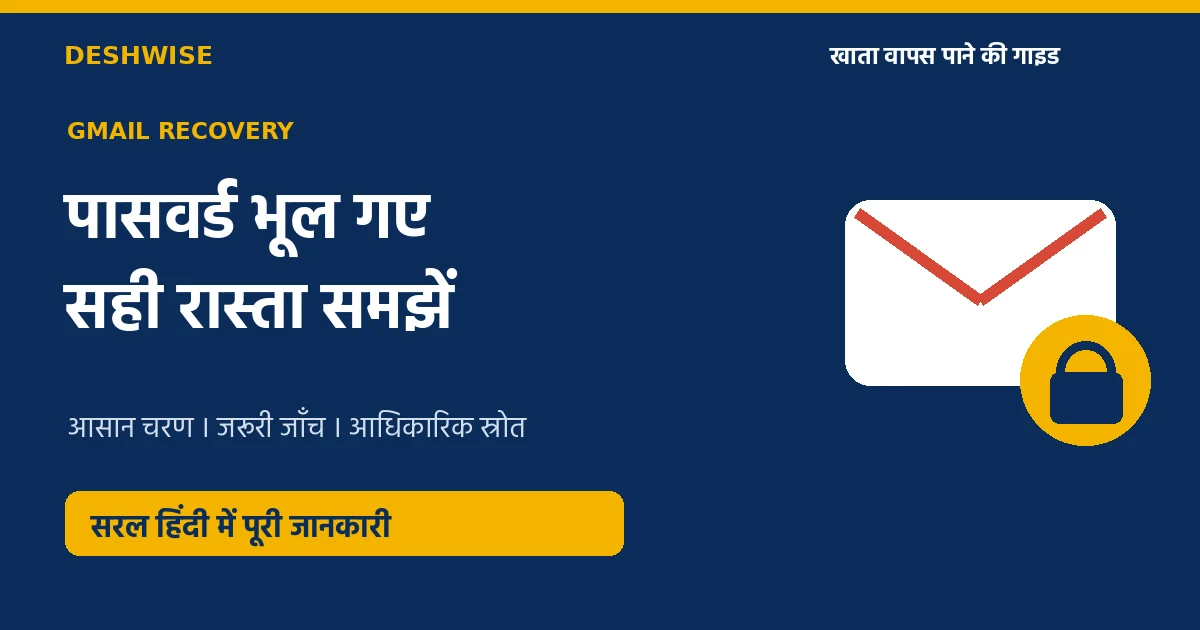
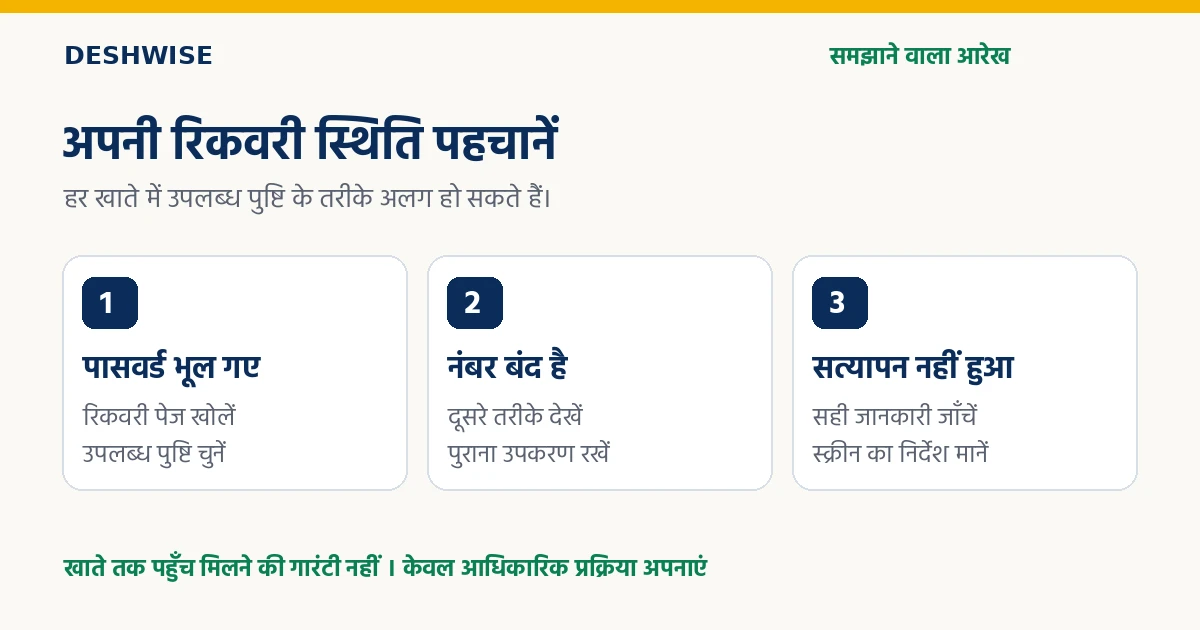
Gmail अकाउंट रिकवर करने के लिए accounts.google.com/signin/recovery खोलें, अपना ईमेल पता लिखें और उपलब्ध तरीके से पहचान की पुष्टि करें। पुराना नंबर बंद हो तो स्क्रीन पर दिखने वाला “Try another way” विकल्प देखें। हर खाते में एक जैसे विकल्प नहीं मिलते और बिना पर्याप्त पुष्टि के अकाउंट वापस मिलने की गारंटी नहीं होती।
पासवर्ड भूलना, Gmail का पता भूलना और पासवर्ड सही होने पर भी दूसरे सत्यापन पर अटकना तीन अलग समस्याएँ हैं। सही रास्ता चुनने से अनावश्यक कोशिशें बचती हैं। इस गाइड में पहले अपनी स्थिति पहचानेंगे, फिर उपलब्ध साधनों से रिकवरी और आखिर में खाते की सुरक्षा की समीक्षा करेंगे। खाते की स्टोरेज फुल होना अलग समस्या है; उससे जुड़ी मदद के लिए Gmail की जगह खाली करने की गाइड पढ़ें।
सबसे पहले अपनी स्थिति पहचानें
यदि ईमेल पता याद है लेकिन पासवर्ड नहीं, तो पासवर्ड रिकवरी शुरू करें। यदि ईमेल पता भी याद नहीं, तो साइन-इन पेज का “Forgot email?” रास्ता चुनें। यदि पासवर्ड स्वीकार होने के बाद कोड माँगा जा रहा है, तो समस्या दूसरे सत्यापन की है। यदि अनजान व्यक्ति ने पासवर्ड या रिकवरी विवरण बदले हैं, तो खाते के कब्जे और सुरक्षा दोनों पर ध्यान देना होगा।
किसी पुराने फोन में Gmail खुल रहा हो तो उसे तुरंत लॉगआउट या रीसेट न करें। वह उपकरण उपलब्ध विकल्प देखने और जरूरी संदेश पढ़ने में उपयोगी हो सकता है। इसी तरह पुराने लैपटॉप का ब्राउज़र डेटा साफ करने से पहले रुकें। एक बार अपना ईमेल पता, चालू रिकवरी साधन और पहले इस्तेमाल हुए उपकरण लिख लें; यह सूची आपकी तैयारी है, Google को भेजने वाला अतिरिक्त फॉर्म नहीं।
शुरू करने से पहले पाँच चीजें तैयार रखें
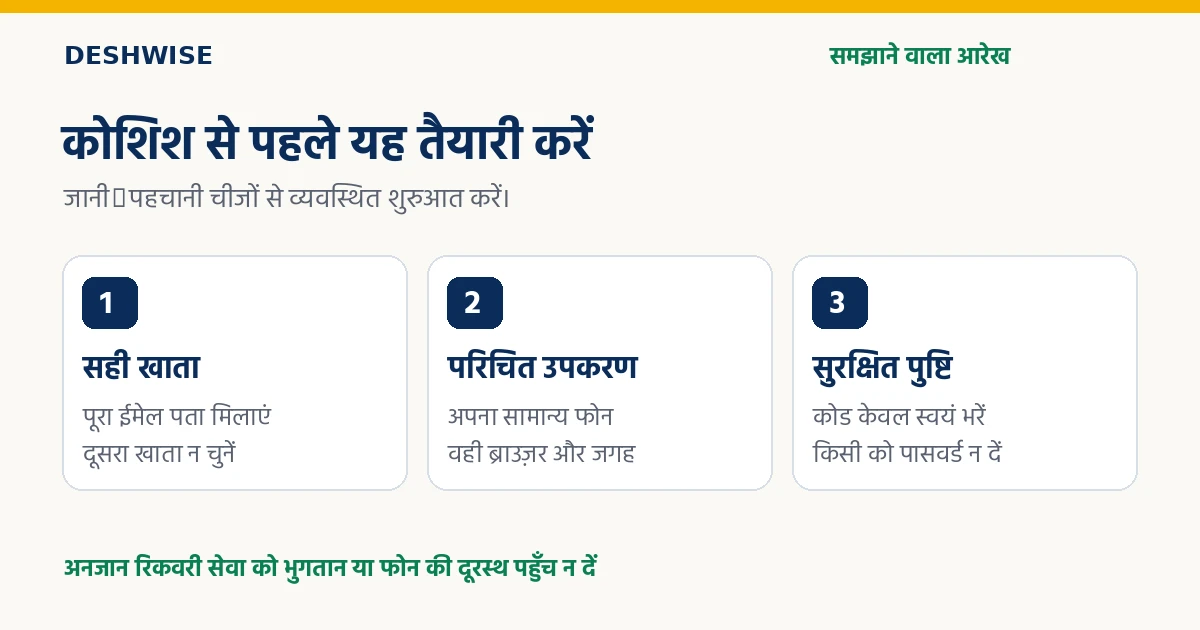
अपना पूरा Gmail पता सही लिखें। दो मिलते-जुलते पते हों तो पुराने दस्तावेज, किसी परिचित को भेजा संदेश या पहले से खुले खाते की प्रोफाइल देखकर पुष्टि करें। पता गलत होने पर सही पासवर्ड भी दूसरे खाते की रिकवरी नहीं करेगा। सार्वजनिक स्थान पर यह जाँच करते समय स्क्रीन पर निजी संदेश न दिखाएं।
पहले इस्तेमाल किया हुआ फोन या कंप्यूटर, सामान्य ब्राउज़र और परिचित स्थान चुनना Google की आधिकारिक सलाह है। साथ में चालू रिकवरी नंबर, वैकल्पिक ईमेल और याद आने वाला सबसे हाल का पुराना पासवर्ड तैयार रखें। आपके पास इनमें से जो नहीं है, उसकी जगह मनगढ़ंत जानकारी न भरें; स्क्रीन पर उपलब्ध दूसरे विकल्प देखें।
कागज पर पुराने पासवर्डों की खुली सूची छोड़ना जरूरी नहीं। जानकारी को निजी रखें और प्रक्रिया स्वयं करें। किसी दुकान, वीडियो के कमेंट या अनजान व्यक्ति को दूर से फोन चलाने की अनुमति देकर रिकवरी करवाना अतिरिक्त जोखिम पैदा करता है। मदद लेने वाला व्यक्ति निर्देश समझा सकता है; आपके कोड या पासवर्ड जानना उसके लिए जरूरी नहीं।
Gmail का पासवर्ड भूल गए तो चरणबद्ध तरीका
- ब्राउज़र की पता पट्टी में Google का आधिकारिक रिकवरी पेज खोलें। लिंक का वास्तविक होस्ट accounts.google.com होना चाहिए।
- अपना Gmail पता या स्क्रीन द्वारा स्वीकार किया गया जुड़ा फोन नंबर भरें और आगे बढ़ें।
- सबसे हाल का याद आने वाला पासवर्ड पूछा जाए तो अक्षरों, बड़े-छोटे वर्ण और टाइपिंग की जाँच करके लिखें।
- फोन पर पुष्टि, रिकवरी ईमेल, संदेश या उपलब्ध अन्य विकल्प में से वह चुनें जिसे आप अभी इस्तेमाल कर सकते हैं।
- मिले कोड या फोन पर दिखे अनुरोध की पुष्टि केवल अपने शुरू किए हुए लॉगिन के लिए करें।
- पहचान स्वीकार होने पर नया, अलग और मजबूत पासवर्ड बनाएं। फिर सुरक्षा सेटिंग की समीक्षा करें।
यह एक सामान्य क्रम है, हर खाते की निश्चित स्क्रीन सूची नहीं। कुछ लोगों को पासवर्ड के बजाय पहले से उपलब्ध दूसरा साइन-इन तरीका मिल सकता है। किसी वीडियो में दिखा बटन आपके फोन में न दिखे तो उससे यह साबित नहीं होता कि आपका खाता खराब है। रिकवरी पेज पर जो सत्यापन वास्तव में उपलब्ध है, उसी का पालन करें।
पुराना मोबाइल नंबर बंद हो तो क्या करें?
रिकवरी स्क्रीन पर “Try another way” यानी दूसरा तरीका आज़माने का विकल्प उपलब्ध हो तो उसे खोलें। पहले से जुड़ा रिकवरी ईमेल, साइन-इन वाला अन्य उपकरण या पहले से तैयार वैकल्पिक सत्यापन काम आ सकता है। Google किन विकल्पों को दिखाएगा, यह खाते की स्थिति पर निर्भर है; किसी नए नंबर को लिख देने से वह तुरंत पुराने खाते का विश्वसनीय नंबर नहीं बनता।
यदि पुराना नंबर अब भी कानूनी रूप से आपका है और केवल SIM खो गई है, तो अपने ऑपरेटर की आधिकारिक प्रक्रिया से प्रतिस्थापन SIM के बारे में पूछ सकते हैं। लेकिन नंबर किसी और को आवंटित हो गया हो तो उस व्यक्ति से OTP माँगकर खाते की सुरक्षा उस पर निर्भर न करें। रिकवरी का उपलब्ध वैकल्पिक रास्ता अपनाएं और खाता मिलने पर पुराना नंबर बदलें।
किसी फोन में खाता खुला है तो उसी उपकरण से रिकवरी की कोशिश करना उपयोगी हो सकता है। फिर भी खुला Gmail होना हर संवेदनशील बदलाव की अनुमति मिलने की गारंटी नहीं। सुरक्षा सेटिंग खोलते समय Google दोबारा पुष्टि माँग सकता है। बिना बैकअप के फोन रीसेट करके यह उपयोगी पहुंच स्वयं समाप्त न करें।
रिकवरी ईमेल भी उपलब्ध नहीं है तो
पहले यह जाँचें कि समस्या ईमेल तक पहुँच की है या सिर्फ उसका पता याद न होने की। यदि उस दूसरे ईमेल का अकाउंट आपके किसी उपकरण में खुला है तो वहाँ संदेश मिल सकता है। यदि वह भी लॉक है, तो उसकी अपनी आधिकारिक रिकवरी प्रक्रिया अलग होगी। एक खाते को पाने के लिए दूसरे का पासवर्ड अनजान वेबसाइट में भरना समाधान नहीं।
सामान्यतः पहले से जुड़े और अभी उपलब्ध दूसरे सत्यापन साधन देखने होंगे। यदि कोई साधन उपलब्ध नहीं, तो परिचित उपकरण से सही जानकारी देकर आधिकारिक रिकवरी आज़माएं। Google पर्याप्त पहचान की पुष्टि न कर पाए तो खाता वापस नहीं मिल सकता। पहचान पत्र, भुगतान या किसी कथित तकनीकी व्यक्ति के माध्यम से हर निजी Gmail खोल देने का दावा भरोसेमंद विकल्प नहीं है।
ईमेल पता भी भूल गए हों तो
साइन-इन पेज पर “Forgot email?” चुनें। Google की सहायता के अनुसार खाते से जुड़ा फोन नंबर या रिकवरी ईमेल और खाते में दर्ज पूरा नाम उपयोगी जानकारी है। निर्देश पूरे करने पर मिलते हुए उपयोगकर्ता नाम दिख सकते हैं। कई पते दिखें तो अनुमान से कोई चुनने के बजाय पुरानी बातचीत या परिचित प्रोफाइल से सही पता मिलाएं।
घर के किसी दूसरे व्यक्ति का खाता आपके फोन पर खुला हो सकता है। प्रोफाइल फोटो मात्र देखकर पासवर्ड बदलने की कोशिश न करें। पहले पूरा पता पढ़ें और यह सुनिश्चित करें कि आप अपने ही खाते की रिकवरी कर रहे हैं। किसी दूसरे व्यक्ति की अनुमति के बिना उसके खाते तक पहुँचने का प्रयास इस गाइड का उद्देश्य नहीं है।
कोड नहीं आ रहा या “Try another way” नहीं दिख रहा
फोन पर कोड की प्रतीक्षा हो तो दिखाए गए नंबर के आखिरी अंक देखें। मोबाइल में सिग्नल है या नहीं, सामान्य संदेश आ रहे हैं या नहीं और SIM सही उपकरण में है या नहीं, इसकी जाँच करें। ईमेल विकल्प चुना है तो संबंधित इनबॉक्स के साथ स्पैम फोल्डर देखें। कई कोड माँग लिए हों तो स्क्रीन के निर्देश और सबसे नए प्रासंगिक संदेश पर ध्यान दें।
“Try another way” हर समय और हर व्यक्ति के लिए दिखे, यह जरूरी नहीं। स्क्रीन पर प्रतीक्षा, दूसरी पुष्टि या सीमित कोशिशों का संदेश हो तो उसे पढ़ें। बार-बार नए ब्राउज़र और अनजान उपकरण बदलने की जगह सामान्य उपकरण से प्रक्रिया व्यवस्थित ढंग से करें। कोई ऐप इस बटन को जबरन दिखा देगा, ऐसा दावा स्वीकार न करें।
“Google couldn't verify” संदेश का मतलब
इस संदेश का अर्थ है कि उस कोशिश में खाते का स्वामित्व पर्याप्त रूप से सत्यापित नहीं हुआ। इसे यह मानकर न चलें कि अकाउंट स्थायी रूप से मिट गया। सही पता, परिचित उपकरण, सामान्य ब्राउज़र और सबसे हाल का याद पासवर्ड फिर जाँचें। आधिकारिक रिकवरी टिप्स में सवालों के अधिकतम उपयोगी जवाब देने की सलाह है।
अंदाजा लगाते हुए भी उत्तर अपना ही होना चाहिए। किसी दूसरे व्यक्ति की जानकारी, खरीदा हुआ OTP या ऑनलाइन मिली कथित रिकवरी कुंजी काम का प्रमाण नहीं है। यदि स्क्रीन किसी विशेष विकल्प पर अस्थायी रोक दिखाती है, तो उसका समय मानें। सामान्य रिकवरी फिर आज़माने की अनुमति और किसी एक सत्यापन विकल्प पर लगी अस्थायी सीमा अलग बातें हैं।
रिकवरी में कितना समय लगता है?
कुछ खातों में उपलब्ध सत्यापन पूरा होते ही आगे बढ़ सकते हैं। दूसरे मामलों में सुरक्षा रोक लग सकती है। Google की सहायता इसे कुछ घंटों से कुछ दिनों तक संभव देरी बताती है, जो जोखिम के अनुसार बदलती है। इसलिए सभी पाठकों को निश्चित 24 या 48 घंटे का वादा देना सही नहीं। आपकी स्क्रीन पर आया निर्देश सबसे प्रासंगिक है।
हाल में बदले रिकवरी विवरण को प्रभावी होने में सात दिन तक लगना अलग विषय है। इसे हर रिकवरी अनुरोध का अनिवार्य सात दिन का इंतजार न समझें। प्रतीक्षा के दौरान कोई पहले से विश्वसनीय दूसरा साधन उपलब्ध हो जाए तो आधिकारिक प्रक्रिया में उसका उपयोग देखें। अनजान व्यक्ति को पैसे देने से Google की सुरक्षा रोक हटने का भरोसा नहीं मिलता।
दूसरा सत्यापन और पहले से बने बैकअप विकल्प
दो चरणों वाली पुष्टि चालू हो तो पासवर्ड सही होने पर भी दूसरा साधन चाहिए हो सकता है। पहले से बने और सुरक्षित रखे बैकअप कोड उपलब्ध हों तो संबंधित विकल्प में उनका उपयोग करें। Google के अनुसार इस्तेमाल किया गया बैकअप कोड दोबारा नहीं चलता। कोड की तस्वीर किसी सहायता समूह में डालना उसे गोपनीय नहीं रहने देता।
कुछ पात्र खातों में पहले से जोड़ा गया रिकवरी संपर्क भी विकल्प हो सकता है। रिकवरी संपर्क और रिकवरी ईमेल एक चीज नहीं हैं। बंद खाते के बीच नया संपर्क जोड़कर तुरंत समस्या हल करने की योजना न बनाएं; Google के नियम में पहले से तैयारी और प्रतीक्षा की शर्तें हैं। अपने खाते में उपलब्ध विकल्पों की पुष्टि संबंधित आधिकारिक सहायता से करें।
खाता हैक होने का शक हो तो अलग जाँच करें
यदि आपने बदलाव नहीं किए लेकिन पासवर्ड, रिकवरी नंबर या सुरक्षा सूचना बदल गई है, तो Google की हैक हुए खाते वाली मदद देखें। प्रवेश मिलने के बाद हाल की सुरक्षा गतिविधि, जुड़े उपकरण और अनजान ऐप की पहुंच जाँचें। केवल पासवर्ड बदलकर पुराने संदिग्ध बदलावों को अनदेखा न छोड़ें।
Gmail में अनजान अग्रेषण, फिल्टर या साझा पहुंच भी देखें। दूसरे खातों में वही पुराना पासवर्ड इस्तेमाल हुआ है तो उन्हें अलग मजबूत पासवर्ड दें। यदि ईमेल से जुड़े वित्तीय खातों पर भी अनधिकृत गतिविधि हुई है, तो संबंधित सेवा की आधिकारिक सहायता से संपर्क करें। संदेश खाते की अलग समस्या के लिए WhatsApp सुरक्षा गाइड भी उपयोगी है।
रिकवरी के नाम पर धोखाधड़ी से बचें
Google निजी खाते में साइन-इन सहायता के लिए फोन करके खाता खुलवाने का रास्ता नहीं बताता और पासवर्ड सहायता का दावा करने वाली बाहरी सेवाओं के साथ काम नहीं करने की बात कहता है। खोज में मिले नंबर, वीडियो के नीचे लिखे संदेश या “अंदर की टीम” के दावे पर पैसा न दें। OTP, बैकअप कोड और पासवर्ड केवल आधिकारिक साइन-इन में भरें।
रिकवरी सफल होने पर चालू फोन नंबर, अलग रिकवरी ईमेल और उपलब्ध मजबूत सत्यापन विकल्प व्यवस्थित करें। बैकअप कोड उसी बंद हो सकने वाले खाते में अकेले न रखें। एआई ऐप्स की डेटा प्राइवेसी वाली गाइड की तरह यहाँ भी जरूरत से ज्यादा निजी जानकारी साझा न करना मददगार आदत है।
अक्सर पूछे जाने वाले सवाल
क्या बिना नंबर Gmail अकाउंट रिकवर हो सकता है?
हो सकता है, यदि खाते में उपलब्ध दूसरे तरीके से पहचान की पुष्टि पूरी हो। हर खाते में वैकल्पिक तरीका मिलना या रिकवरी सफल होना निश्चित नहीं है।
क्या पुराना पासवर्ड जानना अकेले पर्याप्त है?
जरूरी नहीं। Google अन्य पुष्टि भी माँग सकता है। पुराना याद पासवर्ड एक उपयोगी उत्तर हो सकता है, अपने आप खाते का कब्जा मिलने की गारंटी नहीं।
क्या Gmail ऐप हटाने से पासवर्ड रीसेट होगा?
नहीं। ऐप हटाना पासवर्ड रिकवरी नहीं है। इससे उपयोगी स्थानीय पहुंच या सेटिंग खो सकती है, इसलिए आधिकारिक रिकवरी प्रक्रिया अपनाएं।
क्या ऑफिस वाले खाते के लिए यही तरीका है?
प्रबंधित कार्यालय या स्कूल खाते में व्यवस्थापक की मदद जरूरी हो सकती है। व्यक्तिगत Gmail वाली प्रक्रिया को हर संस्थान खाते पर लागू न मानें।
क्या गलत उत्तर से अकाउंट हमेशा के लिए बंद हो जाता है?
Google गलत अनुमान को रिकवरी से स्थायी निष्कासन नहीं बताता। फिर भी किसी खास विकल्प पर अस्थायी रोक या प्रतीक्षा संदेश हो तो उसका पालन करें।
क्या कोई पेड सेवा सौ प्रतिशत रिकवरी कर सकती है?
ऐसी गारंटी पर भरोसा न करें। स्वामित्व की पुष्टि Google की आधिकारिक प्रक्रिया में होगी; तीसरे व्यक्ति को पैसे, कोड या दूरस्थ पहुंच देना उसे बदल नहीं देता।