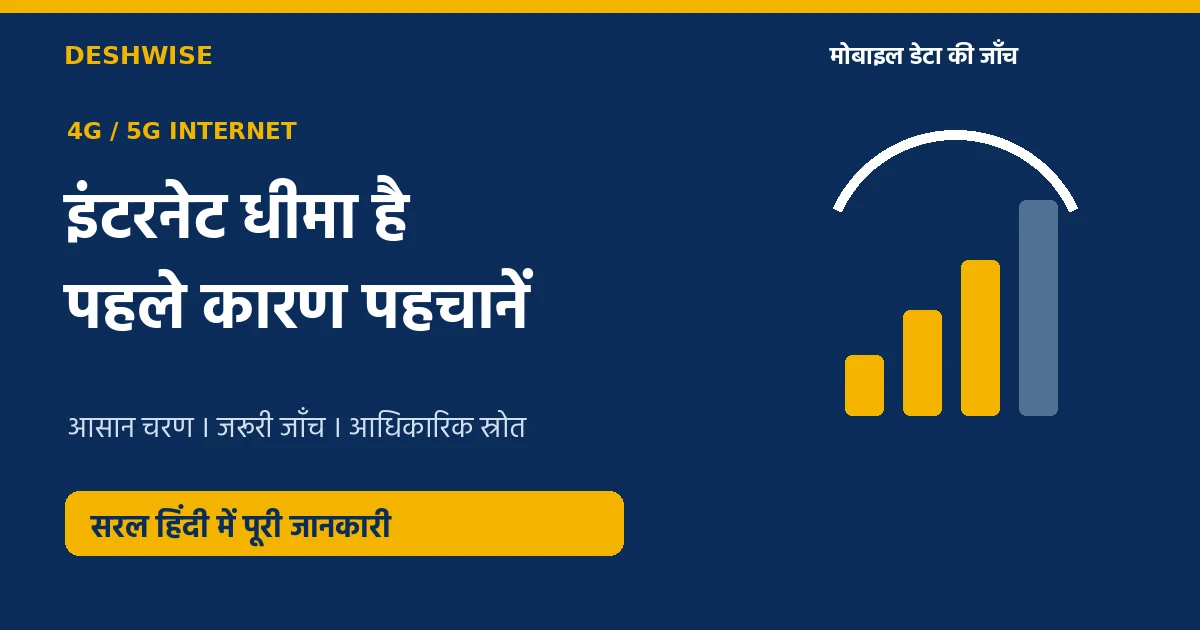
मोबाइल इंटरनेट स्लो हो तो पहले देखें कि समस्या सिर्फ एक ऐप में है या सभी वेबसाइट और ऐप में। फिर डेटा प्लान, बचा कोटा, सही डेटा SIM और दूसरी जगह के नेटवर्क की जाँच करें। फोन रीस्टार्ट करना या कुछ देर एयरप्लेन मोड चालू करके बंद करना शुरुआती उपाय हैं; APN और नेटवर्क रीसेट बाद के कदम होने चाहिए।
4G या 5G लिखा दिखना अकेले तेज इंटरनेट का प्रमाण नहीं है। फोन की स्थानीय गति, मोबाइल डेटा और घर के वाई-फाई की समस्याएँ अलग हो सकती हैं। इस गाइड में कारण पहचानने के छोटे परीक्षण, सुरक्षित सेटिंग बदलाव और ऑपरेटर से मदद लेने का सही क्रम मिलेगा। यदि इंटरनेट बंद करके भी फोन की स्क्रीन अटकती है, तो फोन हैंग होने की अलग गाइड पढ़ें।
सबसे पहले दो मिनट की सही जाँच
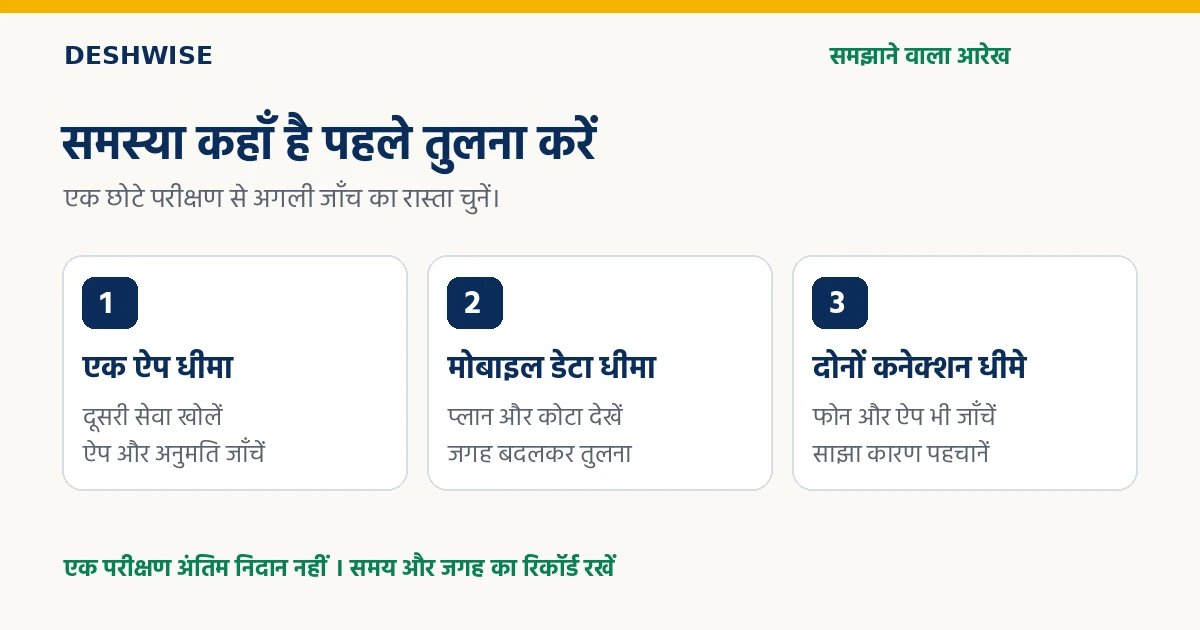
एक हल्का वेब पेज खोलें और फिर किसी दूसरे ऐप में सामान्य सामग्री देखें। केवल एक वीडियो अटक रहा है तो उससे पूरे नेटवर्क की हालत तय न करें। दो सेवाएँ ठीक चल रही हों और एक ऐप न चले तो पहले उसी ऐप, उसकी सेवा या उसकी अनुमति पर ध्यान दें। सभी जगह समस्या हो तो कनेक्शन की जाँच आगे बढ़ाएं।
यदि संभव हो, उसी फोन पर मोबाइल डेटा और किसी भरोसेमंद वाई-फाई को अलग-अलग आज़माएं। वाई-फाई ठीक और मोबाइल डेटा धीमा है तो कारण की खोज मोबाइल कनेक्शन की तरफ सीमित होगी। दोनों खराब हों तो फोन, ऐप या दूसरे साझा कारण की जाँच भी जरूरी है। यह प्रारंभिक संकेत है, अंतिम तकनीकी निदान नहीं।
रोज का डेटा, प्लान और सही SIM देखें
अपने ऑपरेटर के आधिकारिक ऐप, वेबसाइट या उपलब्ध ग्राहक सेवा विकल्प से प्लान की वैधता और डेटा इस्तेमाल देखें। कुछ योजनाओं में तय कोटा खत्म होने के बाद गति सीमित हो सकती है; वास्तविक शर्त अपने प्लान में पढ़ें। केवल रिचार्ज का भुगतान सफल होना और डेटा सेवा सक्रिय होना हमेशा एक ही जाँच नहीं है।
दो SIM वाले फोन में सेटिंग में देखें कि मोबाइल डेटा के लिए कौन सा नंबर चुना है। आप तेज प्लान वाली SIM समझकर दूसरी लाइन का डेटा इस्तेमाल कर सकते हैं। यात्रा के दौरान रोमिंग की जरूरत हो तो अपने प्लान और संभावित खर्च समझकर ही संबंधित विकल्प चालू करें, खासकर देश से बाहर। अनजान निर्देश पर हर रोमिंग विकल्प खोल देना उचित नहीं।
फोन में स्वयं लगाई डेटा सीमा भी देख सकते हैं। बिल या ऐप की शेष मात्रा और फोन की स्थानीय गणना अलग दिखे तो अवधि मिलाएं। मासिक हिसाब और रोज का कोटा आपस में बदलकर न पढ़ें। फोन की स्टोरेज की सफाई से डेटा प्लान का खत्म कोटा वापस नहीं आता; दोनों अलग संसाधन हैं।
रीस्टार्ट और एयरप्लेन मोड कब आज़माएं?
पहले जरूरी काम सुरक्षित करें और सामान्य तरीके से फोन रीस्टार्ट करें। Google की Android सहायता में यह शुरुआती कदम है। यदि जरूरी कॉल पर हैं या मोबाइल से दूसरा उपकरण इंटरनेट ले रहा है, तो उन्हें ध्यान में रखकर करें। हर बार जबरन बंद करने वाले बटन संयोजन की जरूरत नहीं होती; मॉडल के सामान्य पावर विकल्प का उपयोग करें।
दूसरा आसान परीक्षण एयरप्लेन मोड है। Google की सलाह के अनुसार इसे चालू करके लगभग दस सेकंड बाद बंद करें, फिर नेटवर्क वापस आने दें। उस समय कॉल और मोबाइल सेवा बाधित हो सकती है। इसे जादुई गति बढ़ाने वाला तरीका न समझें; यह अस्थायी कनेक्शन समस्या की जाँच है। फर्क न पड़े तो बार-बार वही कदम दोहराने के बजाय अगला कारण देखें।
सिग्नल और जगह की जाँच कैसे करें?
कमरे के भीतर और खिड़की के पास, फिर सुरक्षित खुली जगह पर सामान्य उपयोग का फर्क देखें। भवन की बनावट, कवरेज और स्थानीय भीड़ अनुभव बदल सकती है। बेहतर सिग्नल पाने के लिए छत के किनारे, सड़क के बीच या खतरनाक जगह पर न जाएं। गाड़ी चलाते हुए नेटवर्क परीक्षण न करें। सुरक्षित स्थान से तुलना पर्याप्त है।
यदि हर दिन खास समय पर समस्या आती है, तो समय और स्थान नोट करें। केवल शाम को धीमा होना और पूरे दिन हर जगह धीमा होना अलग संकेत हैं। एक ही ऑपरेटर वाले दूसरे फोन में भी उसी जगह परेशानी है तो ऑपरेटर को यह तथ्य बताना उपयोगी होगा। दूसरे फोन की तुलना में प्लान, नेटवर्क मोड और समय भी ध्यान में रखें।
सिग्नल की पट्टियाँ रेडियो संपर्क का सरल संकेत हैं, इंटरनेट के पूरे रास्ते की माप नहीं। पूरी पट्टियाँ होने पर भी सेवा की भीड़, डेटा सीमा या किसी खास वेबसाइट की समस्या हो सकती है। इसलिए केवल स्क्रीन की पट्टियों के आधार पर फोन खराब घोषित न करें।
स्पीड टेस्ट को सही ढंग से कैसे पढ़ें?
समान जगह, लगभग समान समय और समान कनेक्शन पर पहले और बाद का परीक्षण करें। कोई बड़ा डाउनलोड या हॉटस्पॉट साझा हो रहा हो तो उसे नोट करें। बार-बार स्पीड टेस्ट डेटा खर्च कर सकता है, इसलिए जरूरत भर जाँचें। एक असामान्य परिणाम के बजाय दो नियंत्रित परीक्षण और वास्तविक उपयोग मिलाकर समझें।
डाउनलोड गति सामग्री आने की रफ्तार बताती है; अपलोड गति सामग्री भेजने में महत्वपूर्ण होती है। विलंब यानी पिंग प्रतिक्रिया का समय है। वीडियो कॉल या ऑनलाइन गेम में सिर्फ बड़ी डाउनलोड संख्या पर्याप्त नहीं। दूसरी ओर, हल्का संदेश ऐप ठीक चलना यह साबित नहीं करता कि बड़ी फाइल का अपलोड भी ठीक है।
रिपोर्ट बनाने के लिए तीन कॉलम रखें: समय और जगह, कनेक्शन का प्रकार, दिखी समस्या। चाहें तो गति की संख्या अलग जोड़ें। किसी एक ऐप की अंदरूनी जाँच और सार्वजनिक इंटरनेट टेस्ट अलग परिणाम दे सकते हैं। उनके बीच फर्क मिले तो दोनों रिकॉर्ड रखें; किसी एक को बिना जाँच झूठा न मानें।
सिर्फ एक ऐप या वेबसाइट धीमी हो तो
ऐप को सामान्य तरीके से बंद करके खोलें, उपलब्ध अपडेट देखें और दूसरे नेटवर्क पर तुलना करें। सेवा की अपनी समस्या हो सकती है। ब्राउज़र में दूसरी वेबसाइट ठीक खुले तो पूरे फोन की नेटवर्क सेटिंग बदलना पहला कदम नहीं होना चाहिए। ऐप की मोबाइल डेटा अनुमति और पृष्ठभूमि डेटा विकल्प भी उसके उपयोग के अनुसार जाँच सकते हैं।
ऐप का कैश साफ करना और उसका पूरा डेटा मिटाना अलग कार्रवाइयाँ हैं। पूरा डेटा मिटाने पर लॉगिन या स्थानीय जानकारी खो सकती है। चैट, डाउनलोड और बैकअप की स्थिति समझे बिना ऐसा न करें। कैश साफ होने से किसी ऐप की स्थानीय समस्या सुधर सकती है, लेकिन उससे टावर की क्षमता या आपके प्लान की घोषित सीमा नहीं बढ़ती।
पृष्ठभूमि डाउनलोड और हॉटस्पॉट देखें
बड़ी फोटो लाइब्रेरी का बैकअप, सिस्टम अपडेट, गेम डाउनलोड या दूसरे उपकरण को दिया हॉटस्पॉट उपलब्ध कनेक्शन साझा कर सकते हैं। फोन की डेटा इस्तेमाल सूची में देखें कि कौन से ऐप ज्यादा डेटा ले रहे हैं। जरूरी काम के दौरान गैरजरूरी भारी गतिविधि रोककर एक नियंत्रित तुलना करें; सभी सुरक्षा अपडेट हमेशा के लिए बंद करना समाधान नहीं।
यदि फोटो बैकअप रोकते हैं तो याद रखें कि नई तस्वीरें उस समय सुरक्षित ऑनलाइन प्रति तक नहीं पहुँची होंगी। बाद में भरोसेमंद कनेक्शन पर उसे पूरा करें। नेटवर्क धीमा होने के नाम पर हर ऐप की अनुमति बंद कर देने से सूचनाएँ, बैकअप या जरूरी संदेश प्रभावित हो सकते हैं। बदलाव का उद्देश्य और परिणाम समझना जरूरी है।
5G धीमा हो तो 4G की तुलना करें
नेटवर्क मोड की सेटिंग फोन और ऑपरेटर के अनुसार बदलती है। जहाँ विकल्प मौजूद हो, सामान्य स्वचालित मोड और समर्थित दूसरे मोड में सीमित तुलना की जा सकती है। कमजोर या अस्थिर 5G क्षेत्र में परीक्षण उपयोगी हो सकता है, लेकिन हर जगह 4G तेज होगा या हर 5G समस्या सेटिंग से हल होगी, ऐसा नियम नहीं।
किसी वीडियो के गुप्त डायल कोड या अनजान ऐप से फोन को जबरन एक मोड में बंद न करें। इससे कॉल या दूसरे नेटवर्क पर लौटने में दिक्कत हो सकती है। बदलाव याद रखें और जरूरत पर समर्थित सामान्य सेटिंग वापस करें। Samsung की सहायता उदाहरण के तौर पर स्वचालित नेटवर्क विकल्प बताती है; दूसरे ब्रांड में उसका रास्ता अलग होगा।
APN क्या है और कब रीसेट करना चाहिए?
APN मोबाइल डेटा सेवा से जुड़ी कनेक्शन सेटिंग है। यदि बाकी आसान जाँच के बाद भी डेटा में समस्या है और फोन में रीसेट विकल्प है, तो ऑपरेटर के डिफॉल्ट APN पर लौटने का तरीका देखें। किसी अनजान ब्लॉग से मिले “सबसे तेज APN” को बिना पुष्टि भरना जरूरी नहीं। गलत विवरण उलटा डेटा रोक सकता है।
Samsung के कुछ मॉडलों में रास्ता Settings → Connections → Mobile networks → Access Point Names → मेन्यू → Reset to default हो सकता है। दूसरे Android फोन में Network & Internet, SIMs या Mobile network जैसे नाम मिल सकते हैं। अपने मॉडल की सहायता और वर्तमान स्क्रीन देखें; यह सभी फोन की एक जैसी स्क्रीन सूची नहीं।
कार्यालय का विशेष APN या संस्थान द्वारा प्रबंधित फोन हो तो बदलने से पहले संबंधित सहायता से पूछें। APN रीसेट और पूरा फोन रीसेट एक काम नहीं हैं। प्रक्रिया पूरी होने के बाद मोबाइल डेटा की जाँच करें और जरूरत हो तो ऑपरेटर का मार्गदर्शन लें। हमारी समझाने वाली तस्वीर वास्तविक सेटिंग स्क्रीन का विकल्प नहीं है।
नेटवर्क सेटिंग रीसेट: पहले असर समझें
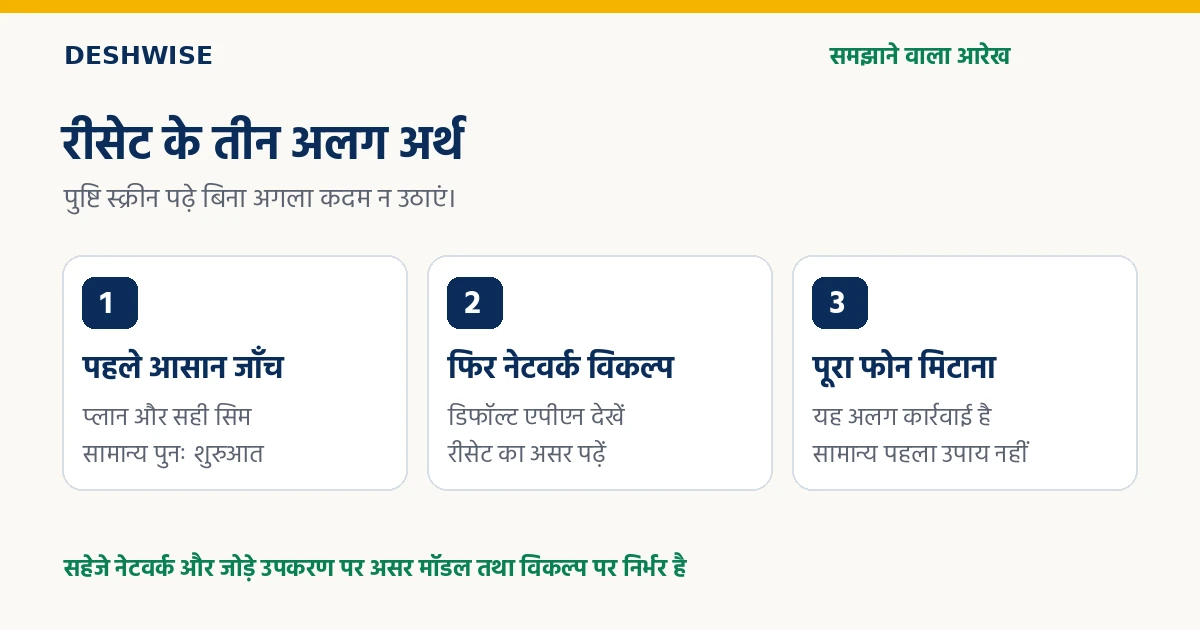
इसे शुरुआती हर समस्या का पहला उपाय न बनाएं। कुछ फोन में केवल मोबाइल नेटवर्क रीसेट होता है, जबकि दूसरे में वाई-फाई, मोबाइल और ब्लूटूथ साथ रीसेट हो सकते हैं। पुष्टि स्क्रीन पढ़ें। चुने विकल्प के अनुसार सहेजे वाई-फाई पासवर्ड या जुड़े उपकरण दोबारा सेट करने पड़ सकते हैं। जरूरी कनेक्शन विवरण पहले सुरक्षित रखें।
नेटवर्क रीसेट के नाम और प्रभाव को फैक्टरी रीसेट से अलग समझें। पूरा फोन मिटाने का विकल्प इस गाइड का सामान्य समाधान नहीं है। यदि समस्या सिर्फ एक स्थान के नेटवर्क में है, तो फोन का निजी डेटा मिटाना उचित पहला निष्कर्ष नहीं। पहले किए परीक्षण और ऑपरेटर की सहायता से कारण सीमित करें।
VPN, निजी DNS और “स्पीड बूस्टर” के दावे
हाल में VPN या निजी DNS बदला है और उसके बाद समस्या शुरू हुई है तो उनकी सामान्य सेटिंग जाँचें। निजी या कार्यालय नेटवर्क की व्यवस्था हो तो बिना समझ हटाएं नहीं। विश्वसनीय सामान्य कनेक्शन पर अस्थायी तुलना करके देखें कि फर्क उसी बदलाव से जुड़ा है या नहीं। हर VPN इंटरनेट तेज करेगा, ऐसा दावा सही मानकर ऐप न चुनें।
गति दुगनी करने, मुफ्त अतिरिक्त डेटा देने या टावर की शक्ति बढ़ाने का दावा करने वाले ऐप को अनावश्यक अनुमति न दें। खासकर SMS, संपर्क, पहुंच नियंत्रण या अनजान प्रमाणपत्र की माँग को उद्देश्य के साथ समझें। इंटरनेट की समस्या दूर करने के लिए खाते का OTP या भुगतान PIN बताने की जरूरत नहीं। संदिग्ध संदेशों के लिए डिजिटल ठगी पहचानने की गाइड देखें।
ऑपरेटर से कब और कैसे मदद लें?
प्लान सक्रिय होने के बावजूद कई जगह मोबाइल डेटा खराब है, SIM पहचान में दिक्कत है या लगातार कॉल और डेटा दोनों प्रभावित हैं तो आधिकारिक सहायता से संपर्क करें। यदि दूसरे उपकरण में SIM परीक्षण आवश्यक बताया जाए, तो सुरक्षित तरीके से करें और अनजान व्यक्ति को बैंक OTP वाला फोन न सौंपें। अपने मॉडल और SIM की भौतिक जरूरत समझें।
शिकायत में फोन मॉडल, ऑपरेटिंग सिस्टम, इलाका, शुरुआत का समय, नेटवर्क संकेत, किए हुए परीक्षण और उपलब्ध स्पीड परिणाम बताएं। “नेट नहीं चलता” के साथ ये विवरण कारण पहचानने में अधिक उपयोगी होंगे। मिला शिकायत संदर्भ रखें और बताई गई अवधि के अनुसार स्थिति देखें। सामान्य ग्राहक सहायता पहचान के लिए जरूरी सीमित जानकारी ही साझा करें।
अक्सर पूछे जाने वाले सवाल
पूरा सिग्नल है फिर इंटरनेट स्लो क्यों है?
सिग्नल पट्टियाँ पूरी सेवा की गति नहीं मापतीं। डेटा सीमा, स्थानीय भीड़, ऐप या वेबसाइट की समस्या अलग कारण हो सकते हैं। पहले दूसरी सेवा और जगह से तुलना करें।
क्या फोन की स्टोरेज साफ करने से नेटवर्क तेज होगा?
फोन की स्थानीय परेशानी और नेटवर्क की क्षमता अलग हैं। स्टोरेज की सफाई स्थानीय काम में मदद कर सकती है, लेकिन डेटा प्लान या टावर की सीमा नहीं बदलती।
क्या हर फोन में एक ही APN सेट करना चाहिए?
नहीं। ऑपरेटर और सेवा की जरूरत के अनुसार सेटिंग होती है। डिफॉल्ट रीसेट या बदलाव के लिए अपने फोन तथा ऑपरेटर की आधिकारिक जानकारी देखें।
क्या बार-बार स्पीड टेस्ट करना जरूरी है?
नहीं। समान परिस्थिति में सीमित पहले-बाद परीक्षण और वास्तविक उपयोग का रिकॉर्ड रखें। बहुत सारे परीक्षण डेटा खर्च कर सकते हैं।
क्या नेटवर्क रीसेट करने से फोटो मिट जाएंगी?
नेटवर्क सेटिंग रीसेट और फैक्टरी रीसेट अलग हैं। पुष्टि स्क्रीन पढ़ें। नेटवर्क विकल्प में कौन सी कनेक्शन सेटिंग हटेगी, यह फोन के अनुसार बदल सकता है।
क्या नया फोन खरीदना अगला कदम है?
केवल धीमे इंटरनेट के आधार पर तुरंत नया फोन न लें। पहले प्लान, जगह, ऐप, SIM और आधिकारिक तकनीकी सहायता से समस्या का कारण पहचानें।