फोन बार-बार हैंग हो रहा है तो पहले उसे सामान्य रूप से दोबारा चालू करें, खाली स्टोरेज देखें और तंत्र तथा ऐप अद्यतन करें। किसी एक ऐप में समस्या हो तो उसी की जाँच करें; बैकअप के बिना पूरा डेटा मिटाना या तुरंत कारखाना रीसेट करना शुरुआती उपाय नहीं है।
अटकती स्क्रीन, देर से खुलता ऐप और धीमा इंटरनेट देखने में एक जैसी परेशानी लग सकते हैं, लेकिन इनके कारण अलग हो सकते हैं। सही इलाज के लिए पहले पहचानें कि पूरे फोन की गति धीमी है, केवल कोई ऐप बंद हो रहा है या सामग्री इंटरनेट से आने में देर लग रही है।
फोन हैंग होना और इंटरनेट धीमा होना अलग कैसे पहचानें?
यदि सेटिंग, कैमरा और बिना इंटरनेट वाला काम भी अटक रहा है तो उपकरण की जाँच करें। केवल वीडियो, वेबसाइट या ऑनलाइन संदेश देर से खुल रहे हों तो नेटवर्क, सेवा या संबंधित ऐप का कारण भी हो सकता है।
किसी सरल स्थानीय काम और सामान्य ऑनलाइन काम की तुलना करें। उदाहरण के लिए सेटिंग सहज खुलती है लेकिन एक वेबसाइट नहीं खुलती, तो पूरे फोन को खराब मानना जल्दबाजी होगी। दूसरे भरोसेमंद नेटवर्क पर जाँच उपयोगी हो सकती है, लेकिन अनजान सार्वजनिक नेटवर्क पर निजी काम न करें।
समस्या कब शुरू हुई, कौन सा ऐप खुला था और उस समय फोन गर्म था या नहीं, यह नोट करें। थोड़ी स्पष्ट जानकारी आगे की जाँच आसान बनाती है। बार-बार अलग उपाय बदलने से यह पता लगाना कठिन होता है कि फायदा किससे हुआ।
फोन बार-बार हैंग होने के मुख्य कारण क्या हैं?
कम उपलब्ध रैम या स्टोरेज, खराब व्यवहार वाला ऐप, पुराना सॉफ्टवेयर और अधिक गर्मी आम जाँच बिंदु हैं। पुरानी बैटरी या उपकरण की खराबी भी भूमिका निभा सकती है। कोई एक कारण हर फोन पर लागू नहीं होता।
भारी खेल, वीडियो संपादन और कई सक्रिय काम उपकरण पर दबाव डाल सकते हैं। लेकिन हाल के ऐपों की सूची लंबी दिखना यह साबित नहीं करता कि सभी उसी समय पूरी शक्ति इस्तेमाल कर रहे हैं। फोन का तंत्र कई काम अपने आप नियंत्रित करता है।
कैश कुछ स्थितियों में जगह या ऐप व्यवहार की समस्या से जुड़ सकता है, पर हर अटकाव का कारण वही नहीं है। केवल कैश मिटाने से पुराना प्रोसेसर नया या भौतिक रैम अधिक नहीं हो जाती। स्मार्टफोन चुनने की जरूरी जाँच में क्षमता और उपयोग का संबंध समझ सकते हैं।
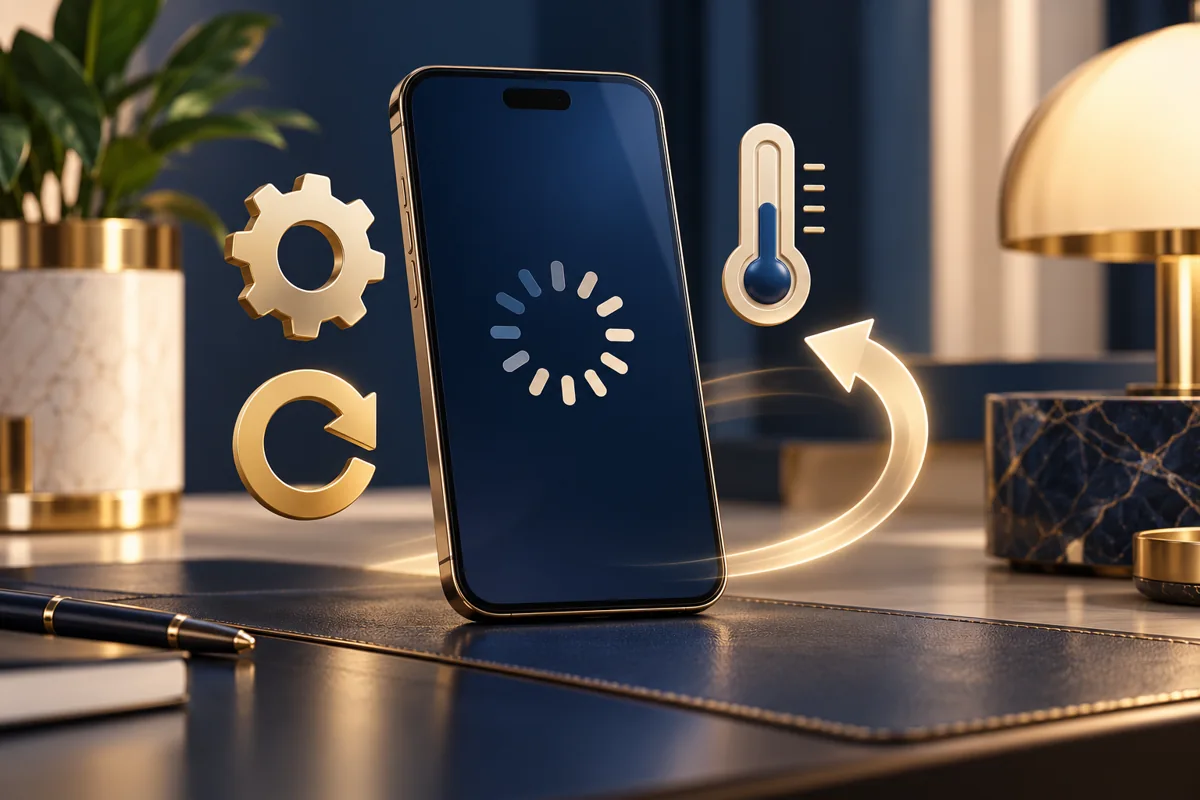
पहला कदम: फोन दोबारा चालू कैसे करें?
यदि स्क्रीन काम कर रही है तो फोन का सामान्य पुनः चालू करने वाला विकल्प चुनें। इससे कुछ अस्थायी समस्या दूर हो सकती है। यह कारखाना रीसेट नहीं है और इसे पूरा डेटा मिटाने वाली कार्रवाई से अलग समझना जरूरी है।
फोन बिल्कुल प्रतिक्रिया नहीं दे तो अपने मॉडल के आधिकारिक निर्देशों वाला बलपूर्वक पुनः चालू करने का तरीका देखें। बटन का संयोजन Android निर्माता और iPhone मॉडल के अनुसार बदलता है। किसी दूसरे मॉडल के वीडियो की नकल में अनजान मेन्यू न चुनें।
पुनः चालू होने के बाद तुरंत बहुत सारे भारी ऐप न खोलें। पहले वही काम करके देखें जिसमें परेशानी थी। समस्या वापस आती है तो अगला कदम लें; केवल एक बार सही चलने को हर स्थिति में स्थायी समाधान न मानें।
दूसरा कदम: स्टोरेज की कमी कैसे दूर करें?
सेटिंग में उपलब्ध जगह देखें और गैरजरूरी बड़ी फाइलों की समीक्षा करें। फोन भरने पर ऐप तथा अद्यतन के काम प्रभावित हो सकते हैं। जरूरी तस्वीरें या दस्तावेज हटाने से पहले उनकी दूसरी प्रति की पुष्टि करें।
डाउनलोड, पुरानी वीडियो, अनुपयोगी ऐप और बातचीत में जमा मीडिया देखें। सिस्टम फोल्डर को अनुमान से न हटाएं। पूरी प्रक्रिया के लिए फोन की स्टोरेज सुरक्षित रूप से खाली करना पढ़ें; इसमें स्थानीय फाइल और क्लाउड प्रति का फर्क भी समझाया गया है।
Google खाते की ऑनलाइन जगह और फोन की आंतरिक जगह एक नहीं हैं। यदि चेतावनी Gmail या Photos से है तो Gmail और साझा Google स्टोरेज की गाइड देखें। एक जगह की सफाई दूसरी समस्या का सीधा समाधान नहीं होती।
तीसरा कदम: तंत्र और ऐप अद्यतन करें
अपने फोन की आधिकारिक सेटिंग और ऐप स्टोर से उपलब्ध अद्यतन देखें। अद्यतन में सुधार आ सकते हैं, लेकिन पर्याप्त जगह, बिजली और बैकअप की तैयारी जरूरी है। अनजान वेबसाइट से कथित तेज संस्करण डाउनलोड न करें।
Android में सेटिंग के भीतर तंत्र या सॉफ्टवेयर अद्यतन वाला विकल्प देखें। ऐप के लिए Google Play खोलकर अपने प्रोफाइल के प्रबंधन विकल्प में उपलब्ध अद्यतन देखें। निर्माता के अनुसार सेटिंग का नाम और रास्ता बदल सकता है।
iPhone में सामान्य सेटिंग के भीतर सॉफ्टवेयर अद्यतन और App Store के माध्यम से ऐप अद्यतन देखें। अद्यतन के तुरंत बाद कुछ पृष्ठभूमि काम चलते हों तो थोड़े समय व्यवहार पर नजर रखें। लगातार लौटती समस्या को बिना जाँच हमेशा सामान्य मानकर न छोड़ें।
चौथा कदम: क्या कोई विशेष ऐप खराब है?
यदि समस्या केवल एक ऐप में आती है तो पहले उसी को बंद करके दोबारा खोलें और उसका अद्यतन देखें। पूरे फोन का डेटा मिटाने से पहले सीमित कारण जाँचना अधिक समझदारी है। ऐप की सेवा स्वयं प्रभावित हो तो उसका आधिकारिक सहायता पृष्ठ भी देखें।
हाल में लगाया ऐप हटाने से पहले उसमें मौजूद स्थानीय दस्तावेज और प्रवेश संबंधी जरूरत समझें। कई ऐप हटाने हैं तो एक-एक करके हटाएं और प्रत्येक के बाद व्यवहार देखें। इससे जिम्मेदार ऐप पहचानना आसान रहता है।
एंड्रॉयड में जरूरत के अनुसार संबंधित ऐप का कैश साफ कर सकते हैं, लेकिन पूरा डेटा अलग विकल्प है। डेटा साफ करने से प्रवेश, डाउनलोड या स्थानीय रिकॉर्ड हट सकते हैं। बैंक, नोट्स और प्रमाणक ऐप में बिना रिकवरी तैयारी ऐसा न करें।
यदि समस्या केवल WhatsApp में है और खाते की गतिविधि भी अनजान है तो WhatsApp अकाउंट सुरक्षा की गाइड देखें। धीमा ऐप अपने आप हैक होने का प्रमाण नहीं है; सुरक्षा और प्रदर्शन के संकेत अलग जाँचें।
पृष्ठभूमि वाले ऐप कैसे नियंत्रित करें?
जो ऐप वास्तव में अटक रहा हो या अनावश्यक भारी काम कर रहा हो, उसी की जाँच करें। हर ऐप बार-बार बंद करना जरूरी नहीं है। संदेश, संगीत, नेविगेशन और बैकअप जैसी सुविधाओं को पृष्ठभूमि में काम की जरूरत हो सकती है।
सेटिंग में बैटरी या ऐप के इस्तेमाल की जानकारी देखें और अपने उपयोग से तुलना करें। संदिग्ध बदलाव दिखे तो ऐप की अनुमति, अद्यतन और निर्माता के सुझाव देखें। केवल एक सूची में ऊपर नाम आने से ऐप को खराब घोषित न करें।
कड़ी पृष्ठभूमि रोक लगाने से सूचनाएँ या बैकअप देर से आ सकते हैं। एक ऐप पर बदलाव करके असर देखें और जरूरी सेवा प्रभावित हो तो स्थिति वापस जाँचें। बैटरी जल्दी खत्म होने के कारण समझने से ऊर्जा और प्रदर्शन की जाँच साथ की जा सकती है।
सुरक्षित मोड से खराब ऐप कैसे पहचानें?
एंड्रॉयड का सुरक्षित मोड डाउनलोड किए गए ऐप अस्थायी रूप से बंद करके जाँच में मदद करता है। उसे चालू करने का तरीका अपने निर्माता की आधिकारिक सहायता से लें। यह iPhone के लिए सामान्य उपयोगकर्ता वाला समान निर्देश नहीं है।
सुरक्षित मोड में सामान्य काम करके देखें कि अटकाव बना रहता है या नहीं। समस्या हट जाए तो डाउनलोड किया ऐप संभावित कारण हो सकता है। सामान्य स्थिति में लौटकर हाल के ऐप एक-एक करके जाँचें और जरूरत के अनुसार हटाएं।
समस्या सुरक्षित मोड में भी रहे तो दूसरे कारण की जाँच आवश्यक है; इससे अपने आप किसी खास पुर्जे की खराबी सिद्ध नहीं होती। कुछ विजेट का स्थान प्रभावित हो सकता है, इसलिए अपनी मुख्य स्क्रीन की व्यवस्था पहले नोट कर लें।
फोन गर्म हो रहा हो तो क्या करें?
भारी काम रोकें, फोन को सीधी धूप और गर्म वातावरण से हटाएं तथा सामान्य तापमान पर आने दें। तापमान चेतावनी दिखे तो उपकरण के आधिकारिक निर्देश मानें। गर्मी में प्रदर्शन सीमित होना खराब ऐप से अलग कारण हो सकता है।
फोन को ठंडा करने के लिए फ्रिज, बर्फ या पानी का सहारा न लें। चार्जिंग, भारी खेल और धूप का संयुक्त असर देखें। ढकने वाली वस्तु या केस का प्रभाव हो तो निर्माता के अनुसार जाँचें; खुद उपकरण खोलना सामान्य उपयोगकर्ता का सफाई कदम नहीं है।
बैटरी की क्षमता और अधिकतम प्रदर्शन समय के साथ प्रभावित हो सकते हैं। फिर भी हर धीमे फोन में बैटरी बदलना जरूरी नहीं है। सेटिंग में उपलब्ध स्वास्थ्य सूचना, वास्तविक लक्षण और अधिकृत जाँच के आधार पर निर्णय लें।
iPhone के लिए अलग छोटी जाँच सूची
iPhone में नेटवर्क, उपलब्ध जगह, तापमान और बैटरी स्वास्थ्य अलग-अलग जाँचें। कम ऊर्जा वाला मोड कुछ काम सीमित कर सकता है, इसलिए उसकी स्थिति भी देखें। सामान्य उपयोग में हर ऐप को लगातार बलपूर्वक बंद करना आवश्यक नहीं है।
सेटिंग में सामान्य और फिर iPhone स्टोरेज खोलकर सुझाव पढ़ें। अनुपयोगी ऐप को ऑफलोड करने से ऐप की जगह खाली होकर दस्तावेज बच सकते हैं। ऐप मिटाना उससे अलग है; फर्क समझकर चुनें।
स्क्रीन केवल एक हिस्से में स्पर्श नहीं ले रही हो तो इसे सिर्फ कम रैम न मानें। कवर, स्क्रीन की स्थिति और निर्माता के निर्देश देखें। जरूरत हो तो आधिकारिक सेवा की सहायता लें। Android का सुरक्षित मोड या अनजान सफाई ऐप iPhone की सामान्य समाधान सूची नहीं है।

कारखाना रीसेट कब आखिरी विकल्प बनता है?
जब कम जोखिम वाले उपाय सफल न हों और आधिकारिक सहायता के अनुसार सॉफ्टवेयर की गहरी समस्या जाँचनी हो, तब कारखाना रीसेट पर विचार करें। इससे स्थानीय डेटा मिट सकता है। बैकअप की पुष्टि के बिना इसे शुरू न करें।
तस्वीरें, संपर्क, दस्तावेज, बातचीत और जरूरी ऐप की अपनी बैकअप व्यवस्था जाँचें। खाते का पासवर्ड, स्क्रीन लॉक और अतिरिक्त सत्यापन वापस पाने का तरीका उपलब्ध रखें। केवल फोटो क्लाउड में दिखने से बाकी ऐप का पूरा डेटा सुरक्षित मानना गलत है।
रीसेट के बाद सब संदिग्ध ऐप एक साथ वापस लगाने से वही समस्या लौट सकती है। पहले मूल उपयोग जाँचें और ऐप क्रम से जोड़ें। यदि फोन में काम या संस्थान की प्रबंधन व्यवस्था है तो उसके जिम्मेदार व्यक्ति के निर्देश भी जरूरी होंगे।

सेवा केंद्र कब जाना चाहिए?
बार-बार बंद होना, सामान्य उपयोग में लगातार अटकना, स्पर्श की समस्या या सुरक्षित उपायों के बाद भी अस्थिरता रहे तो अधिकृत सेवा लें। गिरने या पानी के संपर्क के बाद शुरू समस्या में केवल सॉफ्टवेयर उपायों पर निर्भर न रहें।
बैटरी फूलने, शरीर का भाग उठने या असामान्य ताप जैसे संकेत हों तो उपयोग और चार्जिंग रोककर अधिकृत सहायता लें। उपकरण दबाने या खुद खोलने का प्रयास न करें। जहाँ संभव और सुरक्षित हो, मरम्मत से पहले जरूरी डेटा की प्रति तैयार रखें।
सेवा लेते समय लक्षण और पहले किए उपाय बताएं। निजी खातों की पहुँच सीमित रखें और उपलब्ध मरम्मत गोपनीयता सुविधा की जानकारी लें। ऐप की गोपनीयता और अनुमति के सिद्धांत यहाँ भी उपयोगी हैं।
क्या करें और क्या न करें?
एक समय में एक बदलाव करें और उसके बाद व्यवहार देखें। इससे कारण समझने में मदद मिलेगी। तुरंत रैम बढ़ाने, गुप्त सेटिंग या हर फोन को नया बनाने वाले दावे जाँच के विकल्प नहीं हैं।
- करें: समस्या का समय, ऐप और परिस्थिति नोट करना।
- करें: आधिकारिक अद्यतन और मॉडल के सही निर्देश देखना।
- करें: रीसेट से पहले बैकअप खोलकर जाँचना।
- न करें: अनजान एपीके या रैम बूस्टर को सभी अनुमतियाँ देना।
- न करें: हर ऐप का पूरा डेटा एक साथ मिटाना।
- न करें: गर्म फोन को फ्रिज में रखना या खुद खोलना।
अक्सर पूछे जाने वाले आठ सवाल
क्या फोन हैंग होने पर तुरंत रीसेट करना चाहिए?
नहीं, पहले पुनः चालू करना, जगह और अद्यतन जाँचें। रीसेट से पहले जरूरी बैकअप की पुष्टि आवश्यक है।
क्या कैश साफ करने से हर अटकाव दूर होगा?
नहीं, इससे केवल कुछ ऐप या अस्थायी संग्रह की समस्या में मदद मिल सकती है। गर्मी, बैटरी या उपकरण की खराबी अलग जाँच मांगती है।
क्या हाल के सारे ऐप बार-बार बंद करना जरूरी है?
नहीं, फोन कई काम अपने आप नियंत्रित करता है। केवल समस्या वाले ऐप की जरूरत के अनुसार जाँच करें।
क्या ऑनलाइन वीडियो अटकना फोन खराब होने का प्रमाण है?
नहीं, नेटवर्क या सेवा की समस्या भी कारण हो सकती है। स्थानीय काम से तुलना करके समस्या पहचानें।
क्या सुरक्षित मोड में निजी डेटा मिट जाता है?
सुरक्षित मोड का उद्देश्य डाउनलोड किए ऐप अस्थायी रूप से रोककर जाँच करना है। यह कारखाना रीसेट से अलग है; अपने मॉडल के आधिकारिक निर्देश मानें।
क्या iPhone में Android वाला सुरक्षित मोड अपनाएं?
नहीं, दोनों के सामान्य जाँच तरीके अलग हैं। iPhone के लिए Apple की सहायता और अपने मॉडल के निर्देश देखें।
क्या पुरानी बैटरी से फोन धीमा हो सकता है?
कुछ स्थितियों में बैटरी की क्षमता और प्रदर्शन का संबंध हो सकता है। केवल धीमी गति के आधार पर बैटरी बदलने का फैसला न करें।
रीसेट के बाद भी फोन अटके तो क्या करें?
लौटाए गए ऐप और वास्तविक लक्षण नोट करें। अधिकृत सेवा केंद्र से जाँच कराएं, क्योंकि रीसेट हर उपकरण समस्या नहीं सुधारता।
निष्कर्ष
अटकते फोन को ठीक करने की शुरुआत सही पहचान और सीमित बदलाव से करें। पुनः चालू करना, जगह, अद्यतन, संबंधित ऐप तथा गर्मी जाँचें। सुरक्षित बैकअप के बाद ही अंतिम उपाय चुनें और लगातार समस्या में अधिकृत सेवा लें।