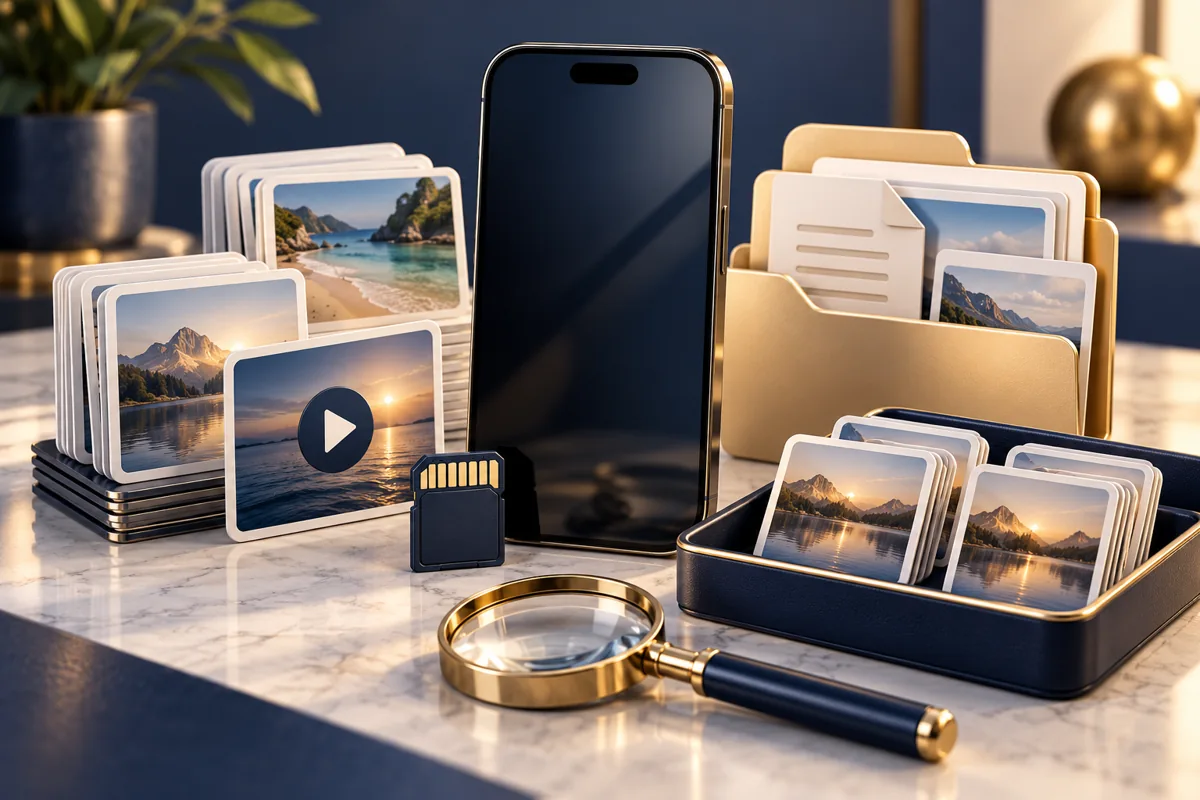
फोन की स्टोरेज खाली करने के लिए पहले सेटिंग में देखें कि तस्वीरें, वीडियो, ऐप या डाउनलोड में सबसे अधिक जगह कहाँ भरी है। जरूरी सामग्री का जाँचा हुआ बैकअप बनाएं, फिर अनावश्यक स्थानीय फाइलें चुनकर हटाएं; अनजान सिस्टम फोल्डर और जरूरी ऐप का डेटा न मिटाएं।
स्टोरेज भरने पर नया वीडियो रिकॉर्ड करना, ऐप लगाना और अद्यतन करना मुश्किल हो सकता है। लेकिन हर चेतावनी का हल तस्वीरें मिटाना नहीं है। कभी डाउनलोड की बड़ी फाइल, कभी बातचीत में आया मीडिया और कभी अनुपयोगी ऐप कारण होता है। इस गाइड में सुरक्षित सफाई की पूरी प्रक्रिया समझेंगे।
फोन की स्टोरेज और रैम में क्या अंतर है?
स्टोरेज आपकी फाइलें तथा ऐप रखने की जगह है, जबकि रैम चल रहे कामों के लिए इस्तेमाल होती है। स्टोरेज खाली करने से उपलब्ध जगह बढ़ती है; उससे फोन की भौतिक रैम अपने आप नहीं बढ़ती। दोनों शब्दों को एक समझने से गलत उपाय चुना जा सकता है।
तस्वीरें, रिकॉर्डिंग, दस्तावेज, डाउनलोड और ऐप से जुड़ी सामग्री स्थानीय स्टोरेज लेती हैं। इसके अलावा फोन के तंत्र और जरूरी सेवाओं का अपना हिस्सा होता है। “अन्य” या “सिस्टम” श्रेणी देखकर यह न मानें कि पूरी दिखाई जगह बेकार है।
यदि जगह पर्याप्त होने के बाद भी फोन अटक रहा है तो कारण अलग हो सकता है। इसके लिए फोन हैंग होने की जाँच और समाधान देखें। सफाई को हर प्रदर्शन समस्या का निश्चित इलाज बताना सही नहीं है।
पहला कदम: जगह का इस्तेमाल कैसे जाँचें?
फोन की सेटिंग खोलकर स्टोरेज वाला विकल्प देखें और बड़ी श्रेणियों की सूची पढ़ें। एंड्रॉयड में रास्ता निर्माता के अनुसार बदल सकता है। आईफोन में सामान्य सेटिंग के भीतर आईफोन स्टोरेज का विकल्प मिलता है।
ऐप और तस्वीरों की सूची देखने में थोड़ा समय लग सकता है। नाम, इस्तेमाल और आकार का संबंध समझें; केवल बड़े नंबर देखकर फाइल हटाना शुरू न करें। किसी ऐप का आकार उसकी अपनी फाइल और उसके भीतर के डेटा, दोनों से बन सकता है।
शुरुआत का इस्तेमाल नोट कर लें। फिर एक श्रेणी साफ करके दोबारा देखें, ताकि पता चले कौन सा कदम उपयोगी था। अगर फोन में मेमोरी कार्ड है तो उसकी जगह और आंतरिक जगह अलग देखना जरूरी है; खाली कार्ड होने पर भी आंतरिक स्टोरेज भर सकती है।

दूसरा कदम: हटाने से पहले बैकअप कैसे जाँचें?
बैकअप तभी भरोसेमंद है जब जरूरी फाइल की दूसरी प्रति सच में मौजूद हो और खुल सके। केवल क्लाउड ऐप लगा होना या फोल्डर का नाम बैकअप रखना पर्याप्त नहीं है। पहले तय करें कि कौन सी सामग्री दोबारा नहीं मिल सकती।
परिवार की तस्वीरें, पढ़ाई के दस्तावेज, काम की रिकॉर्डिंग और जरूरी बातचीत अलग पहचानें। चुने हुए संग्रह को कंप्यूटर, सुरक्षित बाहरी ड्राइव, समर्थित मेमोरी कार्ड या अपनी क्लाउड सेवा में कॉपी करें। स्थानांतरण पूरा होने पर कुछ फाइलें खोलकर उनकी गुणवत्ता और उपलब्धता देखें।
केबल से कॉपी करते समय फोन और कंप्यूटर दोनों में प्रक्रिया पूरी होने दें। अधूरी कॉपी के दौरान मूल मिटाना जोखिम है। जिस उपकरण में प्रति रखी है वह दूसरे के उपयोग में हो तो निजी सामग्री की पहुँच और खाते से बाहर निकलने की व्यवस्था भी देखें।
फोन बदलने की जरूरत समझ रहे हों तो स्मार्टफोन खरीदने से पहले जरूरी जाँच पढ़ें। केवल स्टोरेज की चेतावनी देखकर नया फोन खरीदना हमेशा जरूरी नहीं होता; पहले संग्रह और अपनी वास्तविक जरूरत समझना उपयोगी है।
तस्वीरों और वीडियो में क्या हटा सकते हैं?
धुंधली तस्वीरें, गलती से बनी रिकॉर्डिंग, दोहराए स्क्रीनशॉट और गैरजरूरी बड़े वीडियो पहले समीक्षा करें। जरूरी मूल प्रति बचाकर बाकी सामग्री हटाएं। लगातार ली गई मिलती-जुलती तस्वीरें हमेशा बिल्कुल एक जैसी नहीं होतीं, इसलिए चेहरे और विवरण भी देखें।
फोटो संपादन के बाद पुरानी और नई दोनों प्रतियाँ रह सकती हैं। तय करें कि मूल की भविष्य में जरूरत है या नहीं। वीडियो का छोटा संस्करण रखने से पहले उसकी आवाज, लंबाई और गुणवत्ता जाँचें; केवल चलने वाला शुरुआती दृश्य देखना पर्याप्त नहीं है।
Google Photos की “इस उपकरण पर जगह खाली करें” सुविधा सुरक्षित रूप से बैकअप हुई स्थानीय प्रतियाँ हटाने के लिए है। यह सामान्य मिटाने वाले बटन से अलग है। पहले सही खाता और बैकअप की स्थिति जाँचें, फिर स्क्रीन पर बताई कार्रवाई पढ़कर आगे बढ़ें।
फोन से स्थानीय प्रति हटने पर तस्वीर क्लाउड में उपलब्ध रह सकती है, लेकिन फोन की अपनी गैलरी या बिना इंटरनेट उसे देखना संभव नहीं होगा। दूसरी ओर ऑनलाइन संग्रह से सामान्य रूप से मिटाने का असर अलग हो सकता है। Google खाते की जगह के लिए Gmail और साझा स्टोरेज की सफाई समझें।
WhatsApp का मीडिया कैसे साफ करें?
WhatsApp के भीतर सेटिंग, स्टोरेज तथा डेटा और फिर स्टोरेज प्रबंधन वाला विकल्प देखें। वहाँ बड़ी फाइलें तथा अलग बातचीत का मीडिया देखकर चयन करना पूरी चैट बिना समीक्षा मिटाने से अधिक नियंत्रित तरीका है। स्क्रीन का नाम संस्करण के अनुसार बदल सकता है।
पढ़ाई या काम के समूह में आए जरूरी दस्तावेज पहले सुरक्षित करें। फिर पुरानी शुभकामना वीडियो, दोहराई तस्वीरें और गैरजरूरी साझा फाइलें हटाएं। किसी सामग्री को महत्वपूर्ण चिह्न लगा होना उसके महत्व का संकेत हो सकता है, लेकिन सफाई से उसकी स्वतंत्र प्रति अपने आप नहीं बनती।
एक ही तस्वीर गैलरी और बातचीत के संग्रह में अलग प्रतियों के रूप में हो सकती है। WhatsApp से हटाने के बाद भी स्थानीय दूसरी प्रति रह सकती है। जगह कम न हो तो तुरंत पूरी चैट हटाने के बजाय अन्य प्रतियों और फोन की श्रेणियों की जाँच करें।
भविष्य के लिए अपने उपयोग के अनुसार मीडिया का अपने आप डाउनलोड होना सीमित करें। इससे हर समूह की पूरी वीडियो सूची फोन में नहीं जमा होगी। खाते की गतिविधि अनजान लगे तो WhatsApp सुरक्षा और अकाउंट वापस पाने की गाइड अलग से देखें।
Telegram का कैश मिटाने और चैट हटाने में फर्क
Telegram की सामान्य क्लाउड बातचीत में उपलब्ध मीडिया का स्थानीय कैश साफ करना, बातचीत मिटाने से अलग है। सेटिंग में डेटा तथा स्टोरेज और फिर इस्तेमाल वाली सुविधा देखें। उपलब्ध विकल्प पढ़कर स्थानीय कैश चुनें।
सामान्य क्लाउड सामग्री बाद में दोबारा डाउनलोड की जा सकती है, यदि वह बातचीत में उपलब्ध बनी हुई है। लेकिन गुप्त बातचीत, केवल स्थानीय फाइल और अलग डाउनलोड पर वही भरोसा न करें। जरूरी अकेली प्रति पहचानकर सुरक्षित करना जरूरी है।
ऐप में कैश की सीमा या रखने की अवधि का विकल्प मिले तो अपनी जरूरत के अनुसार तय करें। हर सफाई के बाद वही वीडियो दोबारा खोलने से कैश फिर बढ़ सकता है। इसका मतलब सफाई विफल होना नहीं, बल्कि उपयोग के दौरान नई स्थानीय प्रतियाँ बनना है।
ऐप का कैश कब साफ करें और डेटा कब नहीं?
कैश साफ करने से अस्थायी फाइलें हटती हैं; ऐप का पूरा डेटा साफ करना अधिक व्यापक कार्रवाई है। एंड्रॉयड में ऐप की सेटिंग के भीतर दोनों विकल्प पास-पास दिखाई दे सकते हैं। दबाने से पहले नाम ध्यान से पढ़ें।
किसी ऐप का अस्थायी संग्रह बहुत बढ़ा हो या वह गलत व्यवहार कर रहा हो तो सीमित कैश सफाई उपयोगी हो सकती है। अगली बार ऐप कुछ सामग्री दोबारा बनाएगा, इसलिए थोड़ी देर धीमा खुल सकता है। यह स्थायी रूप से सारी जगह बचाए रखने की सुविधा नहीं है।
पूरा डेटा मिटाने से प्रवेश की स्थिति, सेटिंग, डाउनलोड और केवल स्थानीय सामग्री हट सकती है। बैंक, प्रमाणक, नोट्स या बातचीत वाले ऐप पर बिना तैयारी यह कदम न लें। पहले उस ऐप की बैकअप और रिकवरी व्यवस्था समझें, क्योंकि हर ऐप सब कुछ ऑनलाइन सुरक्षित नहीं करता।
अनुपयोगी ऐप और डाउनलोड कैसे जाँचें?
जिन ऐप का उपयोग नहीं करते उन्हें हटाने से पहले उनके भीतर का जरूरी डेटा देखें। कुछ उपकरणों में ऐप संग्रहित करने की सुविधा उपलब्ध होती है, जो ऐप का कुछ हिस्सा हटाकर निजी डेटा बचाने का विकल्प देती है। इसे सामान्य स्थापना हटाने जैसा न मानें।
डाउनलोड फोल्डर में पुरानी एपीके, पहले से सुरक्षित दस्तावेज, वीडियो और दोहराए संलग्नक देखें। पहचान पत्र या परीक्षा का जरूरी प्रवेश पत्र केवल पुरानी तारीख के कारण न हटाएं। फाइल का नाम अस्पष्ट हो तो खोलकर समझें, बशर्ते उसका स्रोत भरोसेमंद हो।
अनजान एपीके खोलकर जाँचने की जरूरत नहीं है। संदिग्ध लिंक से मिली ऐप फाइल को अलग सावधानी से संभालें। ऑनलाइन धोखाधड़ी से बचने के नियम में अनजान डाउनलोड और स्क्रीन नियंत्रण से जुड़ी सावधानियाँ भी समझाई गई हैं।

दोहराई फाइलें और फोन के सफाई उपकरण
Files by Google या फोन का अपना स्टोरेज प्रबंधक समीक्षा को आसान कर सकता है। सुझाई फाइलों को खुद देखकर चुनें। कोई उपकरण फाइल को दोहराई हुई बताए तो भी जरूरी मूल प्रति बचाने की जिम्मेदारी आपकी रहती है।
Files by Google की दोहराई फाइलों वाली सूची में मूल चिह्नित प्रति रखने की सलाह दी जाती है। फोन या ऐप संस्करण के अनुसार सुविधा की उपलब्धता बदल सकती है। चयन के बाद कूड़ेदान की पुष्टि पढ़ें; स्थायी मिटाने का कदम अलग हो सकता है।
आईफोन में ऐप को अस्थायी रूप से हटाकर दस्तावेज बचाने वाला ऑफलोड विकल्प उपयोगी हो सकता है। इससे ऐप की अपनी जगह खाली होती है, उसका बचा डेटा जरूरी नहीं हटे। एंड्रॉयड की तरह हर आईफोन ऐप के लिए एक जैसा कैश बटन मिलने की अपेक्षा न करें।
सिस्टम फाइल और अनजान क्लीनर से क्यों बचें?
पहचान न आने वाले सिस्टम फोल्डर को केवल जगह बचाने के लिए न मिटाएं। “अन्य” श्रेणी में जरूरी ऐप और तंत्र की सामग्री भी हो सकती है। अपने उपकरण की आधिकारिक सहायता के बिना गहरे फोल्डर बदलना सामान्य सफाई का सही तरीका नहीं है।
विज्ञापन में तुरंत बहुत जगह या नई जैसी गति का दावा करने वाले क्लीनर को बिना जाँच अनुमति न दें। देखें उसे तस्वीरें, संपर्क या दूसरी संवेदनशील जानकारी क्यों चाहिए। अनावश्यक अनुमति देने से बचें और पहले उपलब्ध अंतर्निर्मित उपकरण आजमाएं।
हर तीसरा पक्ष वाला उपकरण खराब नहीं है, लेकिन उसे आवश्यक मानना भी ठीक नहीं है। लाभ, विज्ञापन और माँगी पहुँच की तुलना करें। डेटा गोपनीयता की व्यावहारिक गाइड यह समझने में मदद करती है कि अनुमति और सुविधा का संबंध कैसे जाँचें।
क्या करें और क्या न करें?
पहले पहचानें, फिर बैकअप जाँचें और अंत में चुनकर हटाएं। सफाई के दौरान फोन का सामान्य काम चल रहा है या नहीं, बीच-बीच में देखें। एक साथ कई बड़े बदलाव करने से गलती का कारण समझना कठिन होता है।
- करें: बड़े और गैरजरूरी वीडियो तथा डाउनलोड की समीक्षा।
- करें: निजी दस्तावेज और तस्वीरों की खुलने वाली दूसरी प्रति।
- करें: बातचीत के भीतर उपलब्ध स्टोरेज प्रबंधन का उपयोग।
- न करें: सिस्टम फाइल या जरूरी ऐप का डेटा अनुमान से मिटाना।
- न करें: हर दोहराई तस्वीर की सारी प्रतियाँ एक साथ हटाना।
- न करें: स्टोरेज की समस्या के लिए तुरंत कारखाना रीसेट करना।
यदि सफाई के दौरान फोन बहुत गर्म या अस्थिर हो तो काम रोककर उसकी स्थिति जाँचें। बैटरी की देखभाल और जल्दी खत्म होने के कारण भी समझें। पर्याप्त जगह होने पर हर गर्मी या रुकावट का कारण स्टोरेज ही नहीं होता।
अक्सर पूछे जाने वाले आठ सवाल
क्या कैश साफ करने से तस्वीरें मिट जाती हैं?
सामान्य कैश सफाई अस्थायी सामग्री के लिए होती है, लेकिन स्क्रीन पर चुना विकल्प ध्यान से पढ़ें। गैलरी से मिटाना और ऐप का पूरा डेटा साफ करना अलग कार्रवाइयाँ हैं।
क्या Google Photos की स्थानीय सफाई से Gmail में जगह बढ़ेगी?
स्थानीय प्रतियाँ हटाने से फोन की जगह बढ़ सकती है। Google खाते की ऑनलाइन जगह के लिए उसके संग्रह की अलग समीक्षा जरूरी है।
WhatsApp की पूरी चैट मिटाना जरूरी है?
नहीं, स्टोरेज प्रबंधन में चुनी हुई बड़ी मीडिया फाइलें देख सकते हैं। जरूरी दस्तावेज और बातचीत की बैकअप व्यवस्था पहले जाँचें।
Telegram का कैश फिर क्यों भर जाता है?
मीडिया दोबारा देखने पर स्थानीय प्रतियाँ फिर बन सकती हैं। उपलब्ध कैश सीमा और अवधि के विकल्प अपनी जरूरत के अनुसार रखें।
क्या डाउनलोड फोल्डर की सारी फाइलें बेकार हैं?
नहीं, उसमें जरूरी पहचान, काम और पढ़ाई के दस्तावेज भी हो सकते हैं। नाम और सामग्री देखकर ही हटाएं।
क्या मेमोरी कार्ड में जगह हो तो फोन नहीं भरेगा?
आंतरिक जगह और कार्ड की जगह अलग हैं। ऐप तथा तंत्र का कुछ डेटा आंतरिक जगह में ही रह सकता है।
क्या क्लीनर ऐप लगाना अनिवार्य है?
नहीं, पहले फोन की अपनी सेटिंग और भरोसेमंद अंतर्निर्मित विकल्प देखें। अनावश्यक अनुमतियाँ मांगने वाले उपकरण से सावधान रहें।
कब नया फोन लेने पर विचार करें?
जब नियमित जरूरी उपयोग के लिए क्षमता लगातार कम पड़ रही हो और सुरक्षित सफाई पर्याप्त न हो, तब जरूरत की तुलना करें। केवल एक चेतावनी देखकर खरीद का निर्णय न लें।
निष्कर्ष
फोन की सुरक्षित सफाई में तेजी से अधिक सही चयन जरूरी है। इस्तेमाल जाँचें, जरूरी प्रति खोलकर देखें, फिर मीडिया, डाउनलोड और अनुपयोगी ऐप साफ करें। सिस्टम फाइल तथा ऐप का जरूरी डेटा बचाकर रखने से जगह बढ़ाने के साथ रोजमर्रा का काम भी सुरक्षित रहता है।