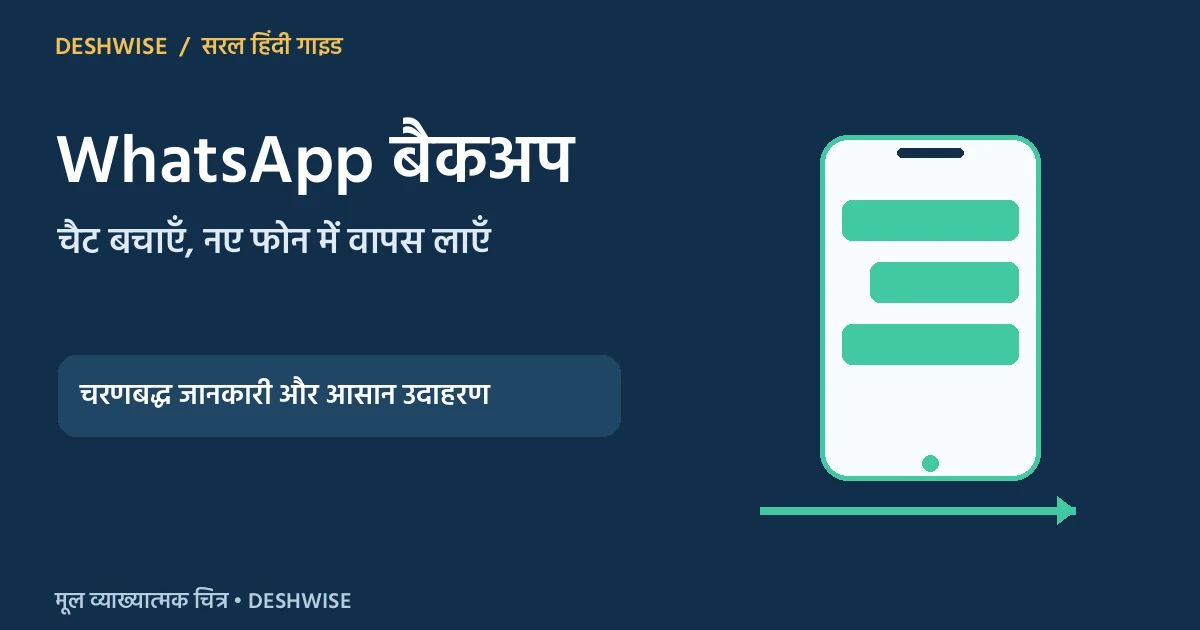
WhatsApp का बैकअप कैसे लें? Android में WhatsApp की Settings → Chats → Chat backup खोलें, सही Google खाता चुनें और Back up दबाएँ। नए फोन में चैट वापस लाने के लिए वही फोन नंबर और बैकअप वाला खाता इस्तेमाल करें। iPhone पर बैकअप iCloud में रहता है। सबसे जरूरी बात: पुराना फोन मिटाने से पहले बैकअप पूरा होने की तारीख और नए फोन में चैट की जाँच कर लें।
फोन बदलते समय तस्वीरें आ जाना और WhatsApp की पूरी बातचीत आ जाना अलग प्रक्रियाएँ हैं। सिर्फ ऐप दोबारा डाउनलोड करने से पुरानी चैट अपने आप नहीं लौटती। इस गाइड में बैकअप, रीस्टोर और सीधे चैट ट्रांसफर का अंतर, सुरक्षित तैयारी और आम समस्याओं की क्रमवार जाँच दी गई है। मेन्यू का नाम ऐप के संस्करण तथा फोन की भाषा के अनुसार थोड़ा बदल सकता है।
बैकअप, रीस्टोर और चैट ट्रांसफर में अंतर
बैकअप का अर्थ आपकी बातचीत की एक सुरक्षित प्रति बनाना है। रीस्टोर उस प्रति से बातचीत वापस लाता है। चैट ट्रांसफर में पुराने और नए डिवाइस के बीच उपलब्ध आधिकारिक प्रक्रिया से डेटा ले जाया जाता है। किसी चैट को टेक्स्ट फाइल में एक्सपोर्ट करना पढ़ने के लिए रिकॉर्ड बनाता है; ऐसी फाइल को सामान्य WhatsApp चैट की तरह वापस इंपोर्ट नहीं किया जा सकता।
| विकल्प | किस काम के लिए | पहले क्या जाँचें |
|---|---|---|
| Google खाता बैकअप | Android की चैट की क्लाउड प्रति | खाता, जगह और पिछली सफल तारीख |
| iCloud बैकअप | iPhone की चैट की क्लाउड प्रति | Apple खाता और iCloud Drive |
| चैट ट्रांसफर | पुराना फोन उपलब्ध होने पर माइग्रेशन | दोनों फोन और आधिकारिक निर्देश |
| चैट एक्सपोर्ट | पढ़ने या रिकॉर्ड रखने की फाइल | यह रीस्टोर करने वाला बैकअप नहीं |
शुरू करने से पहले पाँच जरूरी जाँच
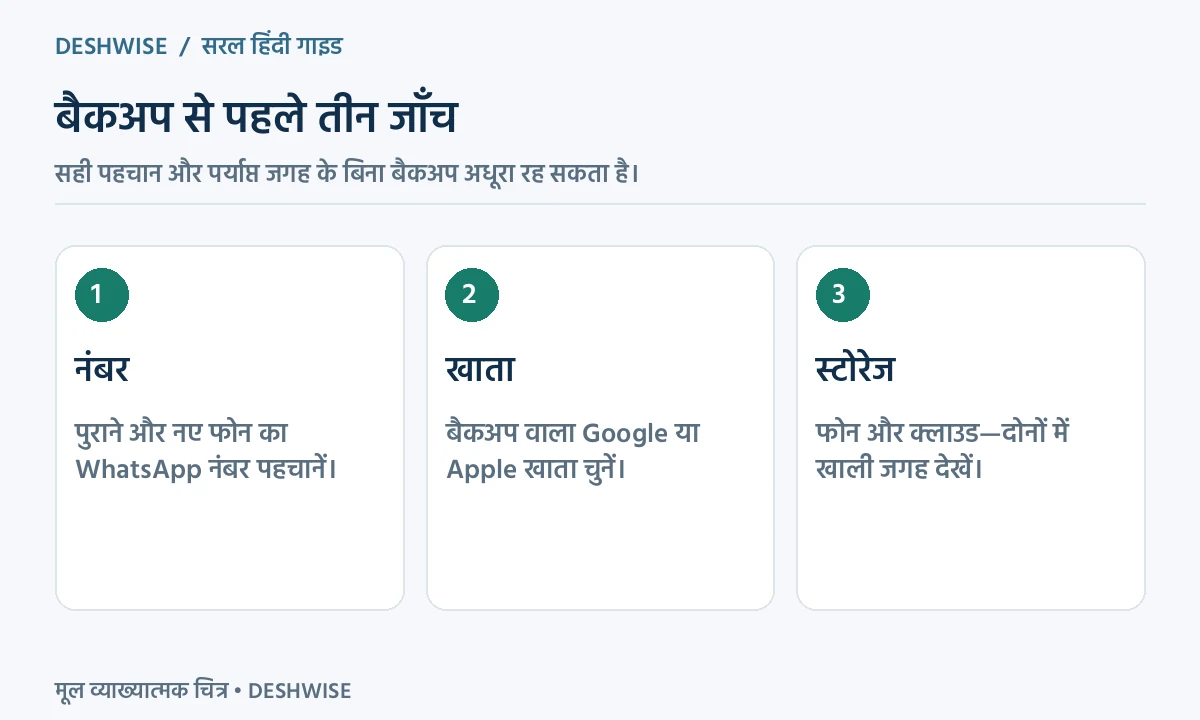
- फोन नंबर पहचानें: पुराने और नए फोन पर एक ही WhatsApp नंबर चाहिए।
- खाता लिख लें: Google या Apple खाते का सही पता पहचानें; पासवर्ड किसी को न भेजें।
- दोनों जगह स्टोरेज देखें: फोन में जगह होना क्लाउड में जगह होने का प्रमाण नहीं है।
- स्थिर इंटरनेट और पर्याप्त चार्ज रखें, विशेषकर बड़े वीडियो वाले बैकअप में।
- एन्क्रिप्टेड बैकअप की पासकी, पासवर्ड या कुंजी की उपलब्धता जाँचें।
मिसाल के तौर पर फोन में दस जीबी जगह खाली है, लेकिन Google खाते की साझा स्टोरेज भर चुकी है। ऐसे में फोन की गैलरी साफ करने से क्लाउड की समस्या जरूरी नहीं सुलझेगी। पहले Gmail और Google खाते की स्टोरेज समझें। फोन की स्थानीय जगह कम है तो फोन स्टोरेज खाली करने की गाइड देखें। जरूरी फाइल की दूसरी प्रति जाँचे बिना सफाई न करें।
Android में WhatsApp बैकअप कैसे लें?
- WhatsApp खोलें और तीन बिंदु वाले मेन्यू से Settings चुनें।
- Chats खोलकर Chat backup पर जाएँ।
- Google Account या उससे मिलता विकल्प खोलें और अपना सही खाता चुनें।
- अपने आप बैकअप के लिए दैनिक, साप्ताहिक या उपलब्ध उपयुक्त अंतराल चुनें।
- Include videos तथा मोबाइल डेटा वाले विकल्प अपनी जरूरत के अनुसार तय करें।
- Back up दबाएँ और पूरा होने के बाद आखिरी सफल बैकअप की तारीख तथा समय देखें।
केवल बटन दबाना पर्याप्त जाँच नहीं है। स्क्रीन पर प्रगति रुक गई हो या त्रुटि आई हो तो नया बैकअप सफल मानकर फोन रीसेट न करें। तारीख पुरानी ही है तो समस्या शेष है। बैकअप के लिए Google Play services, Google खाते में जगह और भरोसेमंद कनेक्शन जैसी शर्तें भी मायने रखती हैं। काम के फोन में संगठन की पाबंदियाँ हों तो उसके अधिकृत सहायता विभाग से पूछें।
वीडियो और मोबाइल डेटा के विकल्प कैसे चुनें?
वीडियो शामिल करने से बैकअप बड़ा हो सकता है। पहले तय करें कि कौन सा डेटा वास्तव में जरूरी है। मोबाइल डेटा पर बैकअप लेने का विकल्प चालू होने से सीमित पैक तेजी से खर्च हो सकता है। बड़े बैकअप के लिए भरोसेमंद वाई-फाई सुविधाजनक है। किसी अनजान नेटवर्क में समस्या आए तो बार-बार नेटवर्क बदलने के बजाय स्थिर कनेक्शन पर जाँच करें।
एक व्यावहारिक रिकॉर्ड रखें: “नंबर के अंतिम चार अंक, बैकअप खाता, सफल तारीख, वीडियो शामिल हैं या नहीं।” इसमें पासवर्ड, OTP या पूरी एन्क्रिप्शन कुंजी न लिखें। फोन बदलने से एक दिन पहले सामान्य बैकअप जाँचें और बदलाव के ठीक पहले फिर नया सफल बैकअप लें। इससे बीच की बातचीत छूटने की संभावना घटती है।
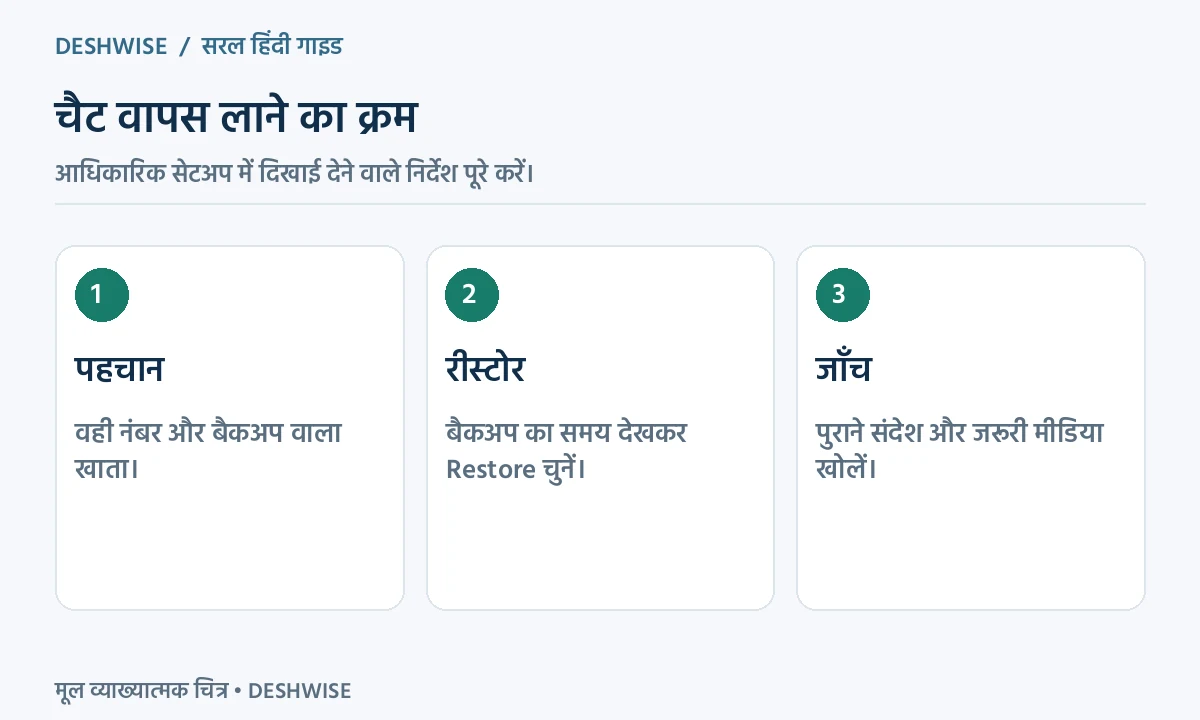
नए Android फोन में चैट रीस्टोर कैसे करें?
- नए फोन में उसी Google खाते से साइन इन करें जिसमें बैकअप बना था।
- आधिकारिक Play Store से WhatsApp इंस्टॉल करें।
- उसी फोन नंबर का सत्यापन पूरा करें।
- सेटअप में बैकअप मिलने पर उसका खाता और समय देखें।
- Restore या Restore from backup चुनें; एन्क्रिप्शन की पुष्टि माँगी जाए तो अपनी स्क्रीन पर पूरी करें।
- चैट तथा मीडिया लोड होने दें और जरूरी बातचीत खोलकर जाँचें।
कुछ मामलों में संदेश पहले और मीडिया बाद में दिखाई देता है। इसलिए चैट सूची दिखते ही फोटो गायब होने का अंतिम निष्कर्ष न निकालें। स्क्रीन पर डाउनलोड की स्थिति और नेटवर्क देखें। पिछले सफल बैकअप के बाद आए संदेश उस पुरानी प्रति में नहीं होंगे। नए फोन पर जरूरी हाल की चैट बन चुकी है तो दोबारा सेटअप से पहले उसे संभालने की योजना बनाएँ; पुराने और नए इतिहास के अपने आप मिल जाने का अनुमान न लगाएँ।
iPhone में iCloud बैकअप और रीस्टोर
iPhone पर WhatsApp की Settings → Chats → Chat Backup में जाएँ और Back Up Now चुनें। अपने आप बैकअप का अंतराल तथा वीडियो शामिल करने का विकल्प भी देखें। Apple खाते में साइन इन होना, iCloud Drive तथा WhatsApp के लिए संबंधित अनुमति और पर्याप्त खाली जगह जरूरी हैं। स्टोरेज की मौजूदा जरूरत आधिकारिक iPhone सहायता पृष्ठ से मिलाएँ; सिर्फ बैकअप जितनी जगह खाली होने को हमेशा पर्याप्त न मानें।
नए iPhone पर वही फोन नंबर और वही Apple/iCloud खाता रखें। शुरुआती सेटअप में Restore Chat History का विकल्प मिलने पर निर्देश पूरा करें। चैट का समय और जरूरी मीडिया जाँचने के बाद ही पुराने फोन को हटाएँ। Google खाते का Android बैकअप सीधे iCloud बैकअप नहीं बन जाता। Android से iPhone या उलटी दिशा में जाने पर अलग आधिकारिक माइग्रेशन प्रक्रिया पढ़ें, क्योंकि जरूरी शर्तें सामान्य रीस्टोर से अलग हो सकती हैं।
पुराना फोन मौजूद है तो सीधे चैट ट्रांसफर
यदि पुराना Android फोन चल रहा है, तो उपलब्ध Chat transfer या Transfer from old phone प्रक्रिया देख सकते हैं। दोनों डिवाइस पास रखें, आधिकारिक ऐप की स्क्रीन पर दिख रहे निर्देश पढ़ें और माँगी गई अनुमतियाँ समझकर दें। नए फोन का सामान्य सेटअप ट्रांसफर और WhatsApp चैट ट्रांसफर एक ही चीज होने का अनुमान न लगाएँ।
ट्रांसफर के बीच पुराना फोन रीसेट करना, ऐप हटाना या इंटरनेट बंद करना प्रक्रिया बिगाड़ सकता है। दूसरे फोन का QR कोड देखकर उसे केवल आधिकारिक ट्रांसफर स्क्रीन के संदर्भ में स्कैन करें। किसी व्यक्ति को दूर से नियंत्रण देकर “चैट वापस लाने” की जरूरत नहीं होती। प्रक्रिया पूरी होने पर किसी महत्वपूर्ण बातचीत में पुरानी तारीख के संदेश तथा एक-दो जरूरी दस्तावेज खोलकर देखें।
बैकअप नहीं मिल रहा या अटक गया है?
| समस्या | पहली जाँच | अगला कदम |
|---|---|---|
| बैकअप नहीं दिखता | नंबर और Google/Apple खाता | पुराने फोन पर सफल बैकअप का समय देखें |
| अपलोड रुकता है | नेटवर्क और क्लाउड स्टोरेज | कनेक्शन स्थिर करके त्रुटि दोबारा पढ़ें |
| फोन में जगह कम | स्थानीय स्टोरेज | सुरक्षित फाइल सफाई करें |
| वीडियो गायब | पुराने बैकअप में वीडियो विकल्प | पुराने फोन में उपलब्ध मीडिया जाँचें |
| कुंजी माँगता है | एन्क्रिप्टेड बैकअप | अपनी सुरक्षित पासकी/पासवर्ड/कुंजी इस्तेमाल करें |
डेटा हटाने और ऐप अनइंस्टॉल करने को पहली troubleshooting न बनाएँ। गलत खाते से नए खाली बैकअप का बनना पुरानी प्रति को प्रभावित कर सकता है। पहले स्क्रीन पर आए त्रुटि संदेश, सफल बैकअप का समय और खाते की पहचान लिखें। Google खाता ही नहीं खुल रहा हो तो आधिकारिक अकाउंट रिकवरी के तरीके अपनाएँ।
एन्क्रिप्टेड बैकअप और अंतिम सुरक्षा जाँच
Chat backup के भीतर End-to-end encrypted backup का विकल्प देखें। संस्करण के अनुसार पासकी, पासवर्ड या एन्क्रिप्शन कुंजी का विकल्प मिल सकता है। इसे चालू करने से पहले समझें कि रीस्टोर में कौन सा प्रमाण चाहिए होगा। उसे खो देने पर सहायता टीम से हर हालत में बैकअप खुलवाने की गारंटी नहीं है। किसी एजेंट को OTP या कुंजी देकर समस्या और न बढ़ाएँ।
फोन बेचने से पहले तीन बातें टिक करें: नया फोन सही बातचीत दिखाता है, जरूरी मीडिया खुलता है और नए डिवाइस पर आगे के बैकअप की सेटिंग सही है। अकाउंट कब्जे का संदेह हो तो WhatsApp हैक होने पर जरूरी कदम भी पढ़ें। बैकअप की सफलता का सबसे उपयोगी प्रमाण तारीख के साथ अपने जरूरी डेटा की जाँच है।
फोन बदलने का सुरक्षित उदाहरण
मान लें सीमा का पुराना Android फोन चल रहा है और नया फोन अभी सेट नहीं हुआ। वह पहले पुराने फोन में बैकअप खाता तथा सफल तारीख देखती हैं। फिर नया बैकअप पूरा करती हैं, उसी नंबर का सत्यापन नए फोन पर करती हैं और रीस्टोर चुनती हैं। जाँच के लिए वे परिवार की पुरानी बातचीत, काम का एक PDF और एक जरूरी फोटो खोलती हैं। केवल आज की चैट सूची दिखने को पूरा इतिहास मानने की गलती नहीं करतीं।
अब दूसरी स्थिति देखें: पुराना फोन खराब है और क्लाउड बैकअप भी उपलब्ध नहीं है। पहले खाते और नंबर का मिलान करना जरूरी है, लेकिन ऐसी कोई आधिकारिक गारंटी नहीं कि बिना उपलब्ध प्रति के पूरी बातचीत लौट आएगी। “एक क्लिक में सभी डिलीट चैट वापस” का दावा इस सीमा को नहीं बदलता। अनजान recovery ऐप में निजी बातचीत, खाते का पासवर्ड या भुगतान जानकारी डालने से नुकसान बढ़ सकता है।
यदि किसी खास दस्तावेज की जरूरत है और आपकी प्रति नहीं मिल रही, तो भेजने वाले व्यक्ति से उसी दस्तावेज को दोबारा भेजने का अनुरोध एक व्यावहारिक विकल्प है। यह पूरा बैकअप वापस पाना नहीं है, लेकिन जरूरी काम रुकने से बच सकता है। भविष्य के लिए बैकअप का अंतराल तय करें और महीने में एक बार उसकी सफल तारीख देखने की आदत रखें।
अक्सर पूछे जाने वाले सवाल
क्या ऐप दोबारा इंस्टॉल करने से सारी चैट वापस आ जाएगी?
अपने आप इसकी गारंटी नहीं है। उपलब्ध सही बैकअप या आधिकारिक चैट ट्रांसफर की जरूरत होती है। अनइंस्टॉल करने से पहले नंबर, खाता और सफल बैकअप की तारीख पहचानें।
क्या Android का Google बैकअप सीधे iPhone में रीस्टोर होता है?
सामान्य Google खाते वाला रीस्टोर iCloud रीस्टोर नहीं है। दोनों प्लेटफॉर्म के बीच जाने के लिए WhatsApp की वर्तमान आधिकारिक माइग्रेशन प्रक्रिया और उसकी शर्तें देखें।
WhatsApp में बैकअप नहीं दिख रहा तो पहले क्या देखें?
पहले वही फोन नंबर और वही Google/Apple खाता जाँचें जिससे बैकअप बना था। फिर पुराने फोन में सफल तारीख, इंटरनेट तथा फोन और क्लाउड स्टोरेज देखें।
क्या बैकअप के बाद आए संदेश भी वापस आएँगे?
पुरानी सफल प्रति में उसके बाद आए संदेश शामिल नहीं होंगे। पुराने फोन में बातचीत मौजूद है तो फोन बदलने से पहले ताजा बैकअप पूरा करें और उसका समय जाँचें।
क्या exported chat को WhatsApp में वापस डाल सकते हैं?
चैट एक्सपोर्ट पढ़ने योग्य रिकॉर्ड है, सामान्य बैकअप फाइल नहीं। उसे सीधे पुरानी बातचीत की तरह इंपोर्ट करने का अनुमान न लगाएँ।
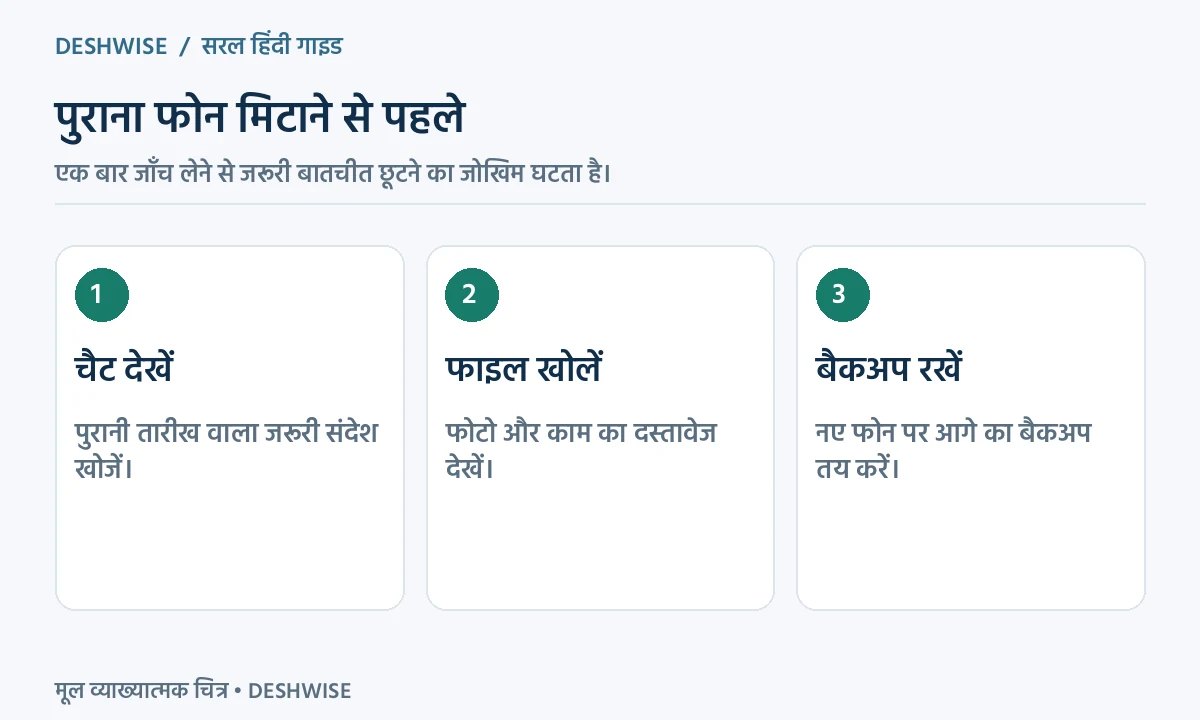
बैकअप लेने के बाद पुराना फोन कब मिटाएँ?
नए फोन में पुराने जरूरी संदेश, फोटो तथा दस्तावेज खुलने की जाँच कर लें। आगे के बैकअप की सेटिंग भी सही करें, फिर पुराने फोन के डेटा हटाने का निर्णय लें।